win7打开无线投屏功能并投屏到电视的具体操作步骤如下:
一、确保电脑和电视处于同一网络
首先,要保证电视和电脑处于同一个局域网下,或者连接的是同一个无线网络。这是实现无线投屏的基础条件。
二、安装第三方投屏软件
由于win7系统没有自带的投屏软件miracast,因此需要借助第三方投屏软件来实现无线投屏。例如,乐播投屏、海豚星空投屏等软件都是可以将电脑投屏到安卓系统或者是电视的。用户可以根据自己的需求选择合适的投屏软件,并按照软件说明进行安装和设置。
三、设置电脑网络
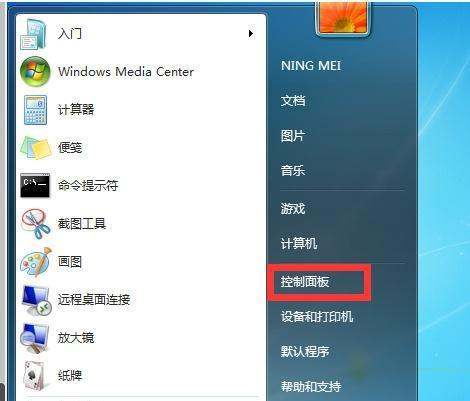
打开控制面板:
单击开始菜单栏,选择“控制面板”进入。
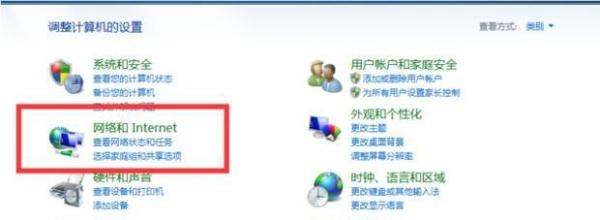
进入网络和Internet:
在控制面板中,找到并点击“网络和internet”选项。
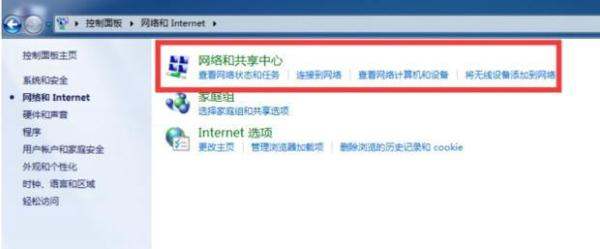
打开网络和共享中心:
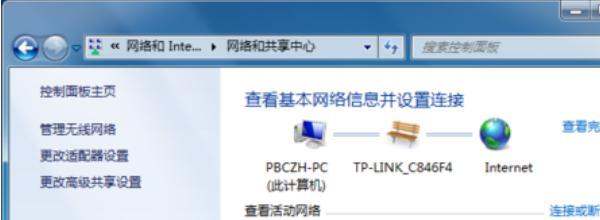
接着,点击“网络和共享中心”进入。
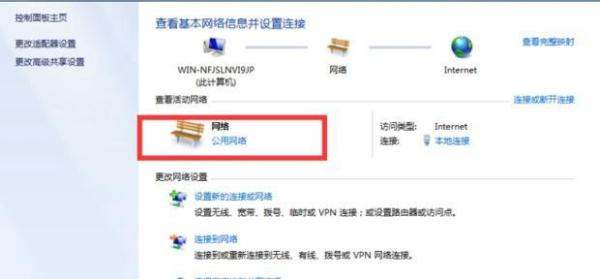
更改网络位置:
在右侧的网络连接中,找到当前连接的网络,点击其下方的“公用网络”。
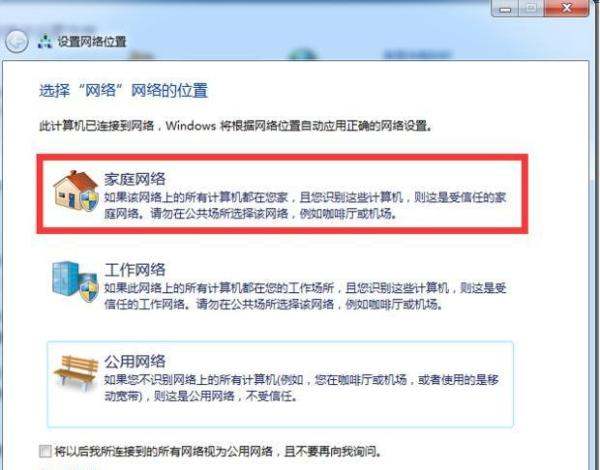
在弹出的窗口中,选择“家庭网络”或“工作网络”,以确保电脑和电视处于同一网络工作组中。
四、配置Windows Media Player
打开Windows Media Player:
在电脑中找到并打开Windows Media Player软件。
启用媒体流:
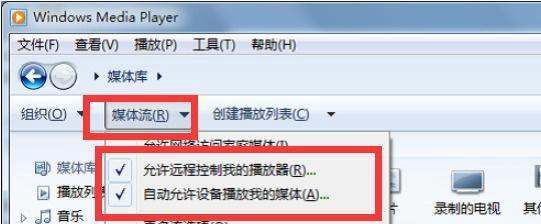
在Windows Media Player中,找到并点击“媒体流”选项。
在媒体流设置中,勾选“允许远程控制我的播放器和允许其他网络播放我的媒体”等选项,以确保电脑可以与其他设备进行媒体共享和投屏。
五、使用投屏软件进行投屏
启动投屏软件:
在电脑上打开已安装的投屏软件,并按照软件界面提示进行操作。
连接电视:
在投屏软件中找到并选择已连接的电视设备,点击进行连接。
开始投屏:
连接成功后,即可在电脑上选择想要投屏的内容,并将其投屏到电视上。
通过以上步骤,win7系统的电脑就可以成功实现无线投屏到电视的功能了。需要注意的是,不同品牌和型号的电视以及投屏软件可能具有不同的操作界面和功能设置,因此在实际操作中可能需要根据具体情况进行调整和设置。同时,为了获得更好的投屏效果,建议确保电脑和电视的网络连接稳定且速度足够快。




















 手机性能天梯图
 显卡天梯图
显卡天梯图
 CPU天梯图
 电源天梯图
电源天梯图 固态硬盘天梯图
 新品日历
新品日历