小米手机连接电脑的4个方法
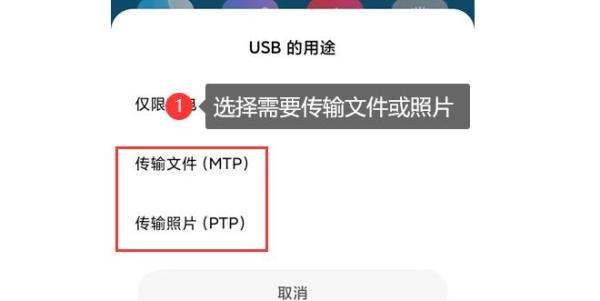
方法1:使用数据线连接小米手机和电脑
使用数据线连接是最直接且常用的方法,适用于需要将大量数据快速传输到电脑的场景。
步骤:直接使用USB数据线将小米手机与电脑相连。连接后,手机通常会弹出提示框,询问是否允许USB调试或文件传输。选择“传输文件”或相应的选项,即可实现手机和电脑之间的数据共享与传输。备注:如果连接后没有弹出提示框,或者无法识别手机,可以尝试在手机设置中搜索“USB调试”或“开发者选项”,并确保已开启USB调试模式。同时,检查电脑是否已安装相应的驱动程序。
方法2:通过无线方式连接小米手机和电脑
无线连接提供了更高的便捷性,适用于不想被数据线束缚的场景。
步骤1:打开小米手机上的文件管理应用,找到并点击“远程管理”功能,然后开启服务。此时,手机会生成一个FTP地址和端口号。步骤2:在电脑上打开浏览器,输入手机生成的FTP地址和端口号,然后输入设置的用户名和密码(如果设置了的话),即可成功连接并访问手机上的文件。
方法3:借助蓝牙连接小米手机和电脑
蓝牙连接虽然速度较慢,但适用于传输小容量文件或进行简单的数据同步。
步骤1:确保手机和电脑都已开启蓝牙功能,并在电脑上设置开启“接收文件”的功能。步骤2:在手机上搜索并连接到电脑的蓝牙设备,然后在手机上选择要传输的文件,通过蓝牙发送给电脑。
方法4:选择其他软件连接小米手机和电脑
使用第三方软件可以提供更多样化的功能和更便捷的操作方式,但需要注意选择正规、安全的软件。
步骤:在手机和电脑上分别安装并运行支持小米手机连接的第三方软件(如小米助手、360手机助手等)。根据软件提示,将手机与电脑通过数据线或无线方式连接,并按照软件界面上的指引进行操作,即可实现手机和电脑之间的无缝连接和数据传输。
以上4种方法各有优劣,用户可以根据自己的需求和场景选择合适的方式进行操作。无论是传输文件、管理数据还是进行其他操作,都能轻松实现小米手机与电脑的无缝连接。



















 手机性能天梯图
 显卡天梯图
显卡天梯图
 CPU天梯图
 电源天梯图
电源天梯图 固态硬盘天梯图
 新品日历
新品日历