要将小米手机中的照片传输到电脑,可以通过以下几种方法实现:
方法一:使用数据线连接
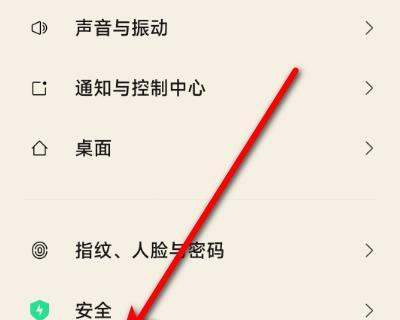
开启USB调试:首先,在手机上打开“设置”,点击“关于手机”,在“MIUI版本”上连续点击多次,直到提示已开启开发者选项。然后返回上一级菜单,进入“其他高级设置”或“开发者选项”,找到并开启“USB调试”。
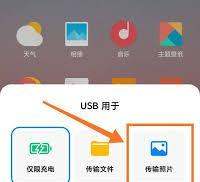
连接电脑:使用一根完好的数据线将小米手机连接到电脑。手机上会弹出“USB连接方式”的提示,选择“传输文件”或“传输照片”。
访问手机存储:在电脑上打开“此电脑”或“文件资源管理器”,找到并双击连接的小米手机设备图标。进入“内部存储”,找到存放照片的文件夹(通常是“DCIM/Camera”)。
传输照片:在照片文件夹中,选中想要传输的照片,复制或剪切后粘贴到电脑的指定位置。
方法二:使用远程管理功能
确保同一网络:确保小米手机和电脑连接在同一个无线网络中。
启动远程管理:在手机上打开“文件管理”,进入“远程管理”界面,点击“启动服务”。
输入地址访问:在电脑上打开浏览器,在地址栏输入手机上显示的远程管理地址。输入成功后,即可看到手机内部的文件夹和照片。
传输照片:在电脑上选择想要传输的照片,进行复制或下载操作。
方法三:使用第三方软件
安装第三方软件:在电脑上安装如豌豆荚等第三方管理软件,并打开手机上的USB调试。
连接手机:使用数据线将小米手机连接到电脑,运行第三方管理软件。
管理照片:在软件中找到照片管理功能,选中想要传输的照片,进行导出或复制操作。
注意事项:
在传输过程中,请确保数据线和网络连接稳定,以免出现传输中断的情况。传输完成后,建议及时关闭USB调试和远程管理功能,以提高手机的安全性。如果遇到无法识别设备或无法访问存储的情况,请检查数据线、USB接口以及手机上的USB连接方式设置是否正确。












 手机性能天梯图
 显卡天梯图
显卡天梯图
 CPU天梯图
 电源天梯图
电源天梯图 固态硬盘天梯图
 新品日历
新品日历