小米手机图标大小可在“设置-桌面-图标样式”中进行调整。具体操作步骤如下:
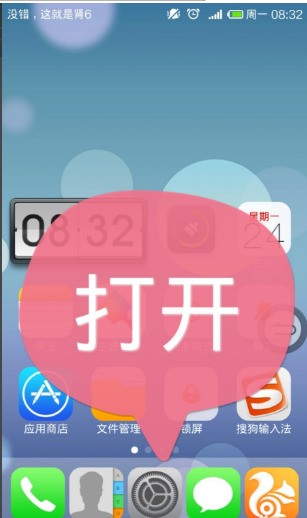
进入设置界面:在小米手机主屏幕找到“设置”应用,点击进入。这是进行各类系统设置的核心入口,图标通常为齿轮形状,位于应用列表的显眼位置。
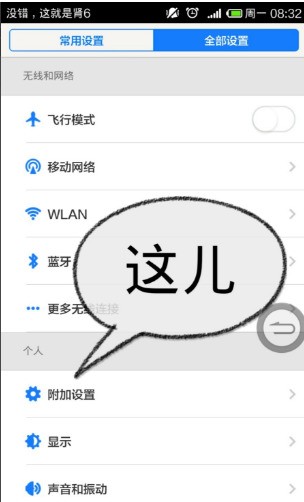
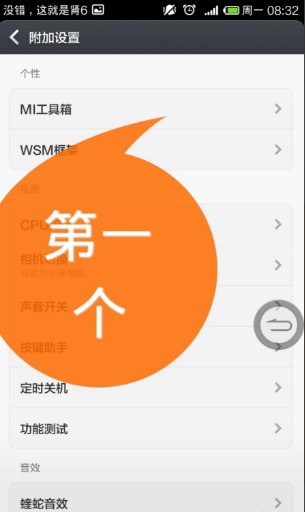
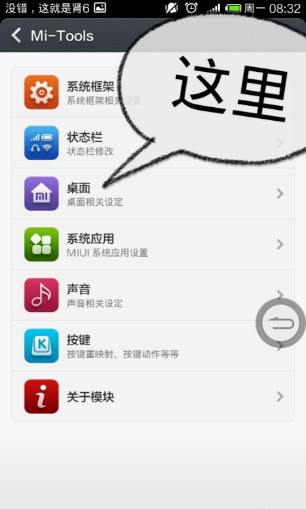
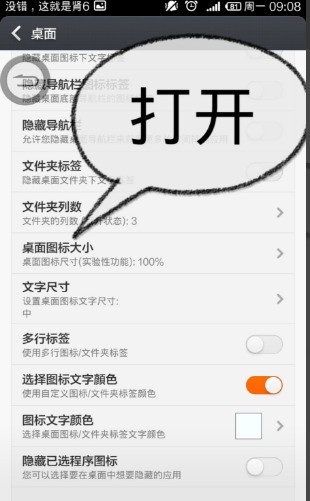
选择桌面设置:在设置菜单中,通过上下滑动屏幕找到“桌面”选项并点击。该选项负责管理手机主屏幕、分屏、桌面布局等相关功能,是调整图标大小的关键路径。
进入图标样式设置:在桌面设置界面中,找到“图标样式”选项并点击进入。此选项专门用于自定义图标外观,包括大小、形状、风格等参数。
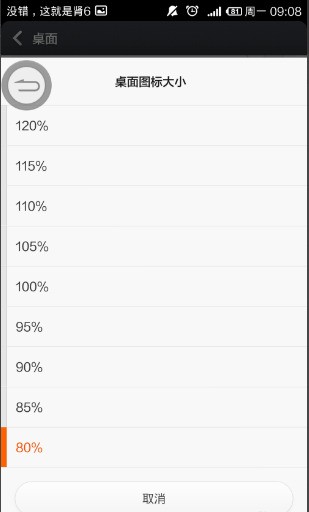
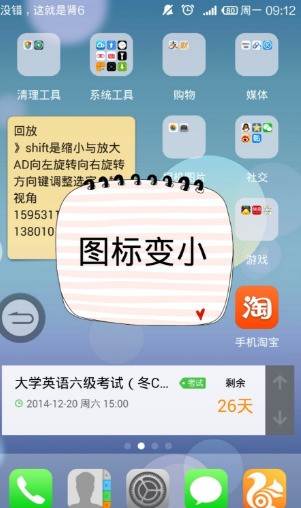
调整图标大小:在图标样式设置页面中,选择“图标风格”功能,此时会显示图标大小的调节滑块。通过拖动滑块向左或向右,可实时缩小或放大图标尺寸。调整过程中,主屏幕图标会同步变化,方便用户直观预览效果。
调整图标大小的注意事项:
触控精度与屏幕利用率平衡:图标过小可能导致误触,尤其对手指较粗的用户;图标过大则会减少单屏显示的应用数量,需根据使用习惯权衡。例如,经常单手操作的用户建议选择中等偏小尺寸,而追求简洁视觉效果的用户可适当放大图标。
与桌面布局的协同优化:图标大小调整后,建议同步检查桌面布局设置(如4×6或5×6排列)。若图标放大后单屏显示数量过少,可通过增加每行/列图标数量来提升空间利用率;若缩小图标后桌面显得空旷,可添加小组件或文件夹填充。
系统版本兼容性:部分MIUI版本可能将图标大小调节入口整合在“显示-屏幕缩放”中,若在桌面设置中未找到相关选项,可尝试通过系统搜索功能输入“图标大小”快速定位。此外,第三方主题可能覆盖系统默认图标样式,需先切换至默认主题再调整。
扩展功能:图标风格深度定制:
除大小调整外,MIUI还提供丰富的图标风格选项,用户可进一步个性化桌面:
图标形状:支持圆形、方形、圆角矩形、异形等多种形状切换,部分机型甚至允许自定义图标圆角弧度。
图标标签:可关闭应用名称显示,打造极简桌面;或调整标签字体大小、颜色,增强可读性。
全局主题适配:图标样式会与系统主题动态匹配,例如深色模式下图标自动调整对比度,确保清晰可见。
问题排查与解决方案:
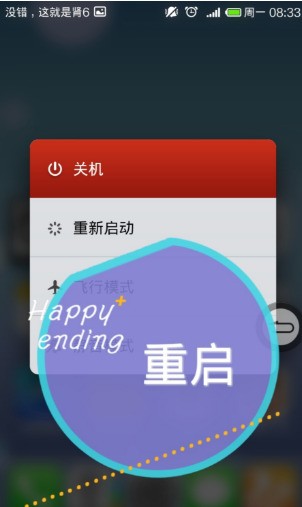
调整后不生效:检查是否开启了“开发者选项”中的“最小宽度”设置,该参数会覆盖图标缩放效果;或尝试重启手机使设置生效。
部分应用图标异常:某些第三方应用可能未适配MIUI图标规范,导致调整大小后显示错位。可通过“应用详情-清除数据”重置应用图标,或联系开发者更新版本。
恢复默认设置:若调整后不满意,可在图标样式页面点击右上角“恢复默认”按钮,一键还原系统初始状态。
通过以上步骤,用户可精准控制小米手机图标大小,打造符合个人使用习惯的桌面环境。合理调整图标尺寸不仅能提升操作效率,还能让手机界面更加美观整洁。














 手机性能天梯图
 显卡天梯图
显卡天梯图
 CPU天梯图
 电源天梯图
电源天梯图 固态硬盘天梯图
 新品日历
新品日历