在小米手机上将图片镜像翻转,可通过图库应用的编辑功能实现,具体步骤如下:
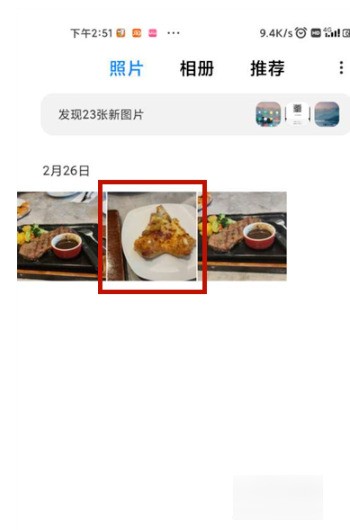
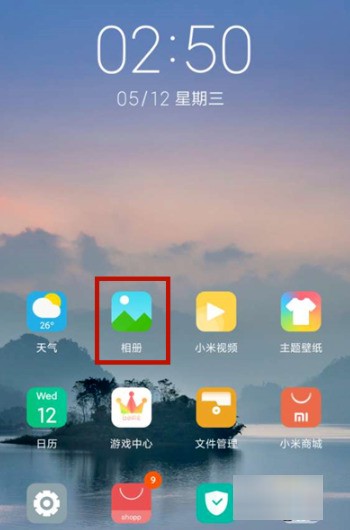
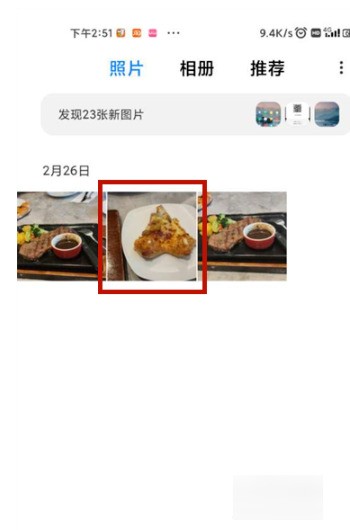
打开图库应用程序在手机主屏幕找到并点击“图库”图标,进入应用后浏览并选择需要翻转的图片。
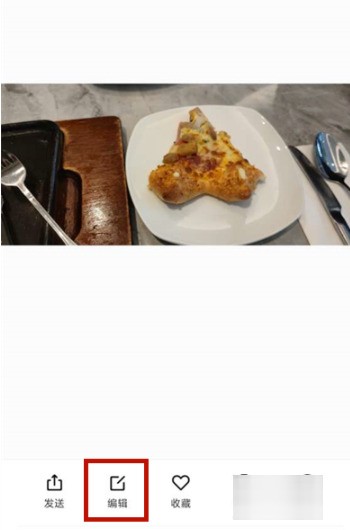
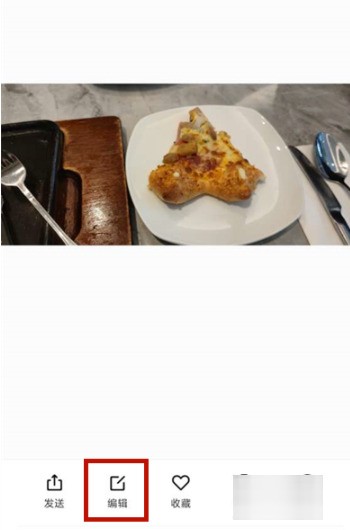
进入编辑模式在图片预览界面右上角,点击铅笔形状的编辑图标,进入图片编辑界面。
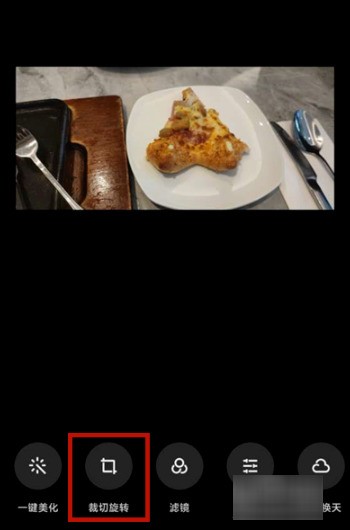
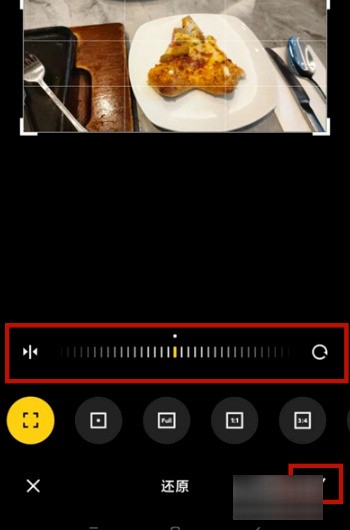
选择旋转功能在编辑界面底部工具栏中,点击“旋转”图标(图标为两个弯曲箭头组成的圆形)。
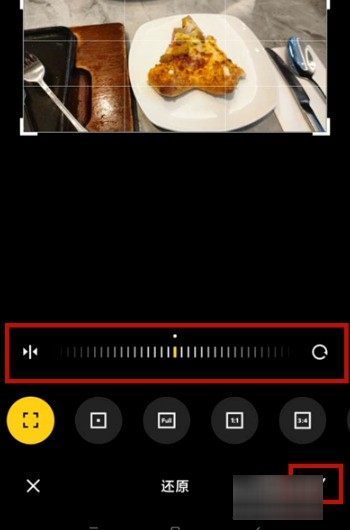
设置翻转方向在旋转功能菜单中,选择翻转类型:
水平翻转:沿垂直轴翻转,实现镜像效果(如左右对调)。
垂直翻转:沿水平轴翻转(如上下对调)。根据需求选择对应选项即可。
保存修改结果确认翻转效果后,点击右上角“保存”按钮,翻转后的图片将覆盖原图保存至图库。若需保留原图,可提前通过“另存为”功能备份。
补充说明
操作路径一致性:小米手机系统版本(如MIUI)更新后,图库应用的编辑功能布局可能略有调整,但核心步骤(编辑→旋转→选择方向→保存)保持不变。第三方应用替代方案:若系统图库功能受限,可下载Snapseed、美图秀秀等第三方工具,在“编辑”或“调整”菜单中查找“镜像翻转”或“旋转”功能,操作逻辑类似。批量处理限制:当前小米图库原生编辑功能不支持批量翻转,需逐张操作;第三方应用可能提供批量处理选项,但需注意权限申请与广告干扰。
注意事项
翻转操作不可逆,建议保存前确认效果,或提前备份原图。部分截图或特殊格式图片(如动态GIF)可能无法直接翻转,需转换为常规图片格式后再操作。若编辑后图片显示异常(如比例失调),检查是否误触了“自由旋转”功能,重新选择“水平/垂直翻转”即可修正。
















 手机性能天梯图
 显卡天梯图
显卡天梯图
 CPU天梯图
 电源天梯图
电源天梯图 固态硬盘天梯图
 新品日历
新品日历