小米5G手机关闭5G网络需根据系统版本和定制ROM操作,核心步骤为进入设置菜单调整网络模式,具体流程因机型和系统差异略有不同。
以下是详细操作指南及注意事项:
基础操作流程
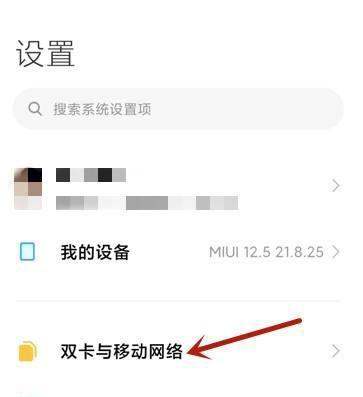
进入设置菜单:打开手机主界面,点击“设置”图标。
定位网络相关选项:
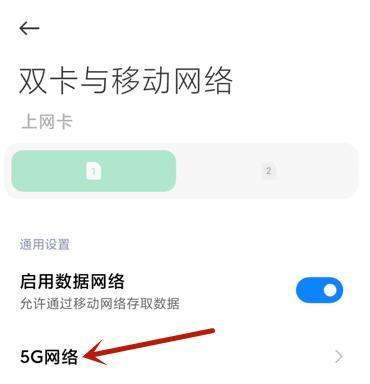
常见路径为“双卡与移动网络”“SIM卡与移动网络”或“移动数据”。
若未直接显示,可尝试在设置顶部搜索栏输入“5G”或“网络类型”快速定位。
选择网络模式:
找到“网络模式”“首选网络类型”或类似选项。
将其从“5G/4G/3G自动”或“5G优先”切换为“4G”或“3G/4G”。
不同机型与系统版本的差异
旧系统版本(如小米11早期系统):
需通过“移动网络”→“网络模式”逐级进入,选项可能隐藏较深。
避免误操作:飞行模式会关闭所有无线连接(如Wi-Fi、蓝牙),而非仅5G,需确保飞行模式处于关闭状态。
新系统版本(如小米12S Ultra):
路径更直观,通常在“SIM卡与移动网络”中直接提供“5G开关”或“网络类型选择”。
部分机型支持快捷设置:下拉通知栏长按“移动数据”图标,快速进入网络模式调整界面。
特殊情况处理
定制ROM或深度修改系统:
若设置中无相关选项,可能是系统定制导致默认设置被修改。
尝试以下步骤:
重启手机:临时软件冲突可能导致选项隐藏,重启可能恢复。
检查系统更新:进入“设置”→“关于手机”→“系统更新”,安装最新版本修复潜在问题。
恢复出厂设置:
备份重要数据(如联系人、照片、应用)后,进入“设置”→“系统与设备”→“重置”→“恢复出厂设置”。
此操作会清除所有数据,需谨慎使用,但可解决因系统修改导致的选项丢失问题。
联系官方客服:
若上述方法均无效,建议通过小米官网或APP联系客服,提供手机型号、系统版本及具体问题描述,获取针对性指导。
操作前注意事项
数据备份:调整系统设置前,建议备份重要数据至云端或电脑,避免因误操作导致数据丢失。
网络环境:关闭5G后,手机将仅使用4G/3G网络,可能影响下载速度或在线视频流畅度,需根据需求选择。
兼容性检查:部分运营商套餐可能要求使用5G网络,关闭后需确认是否违反合约条款。
总结:关闭小米5G手机网络的核心步骤为进入设置调整网络模式,但需根据机型和系统版本灵活操作。若遇选项隐藏或缺失,可通过重启、更新系统或恢复出厂设置解决,必要时联系官方客服。操作前务必备份数据,并确认网络需求与运营商政策兼容性。




















 手机性能天梯图
 显卡天梯图
显卡天梯图
 CPU天梯图
 电源天梯图
电源天梯图 固态硬盘天梯图
 新品日历
新品日历