开启微信麦克风权限的步骤如下:
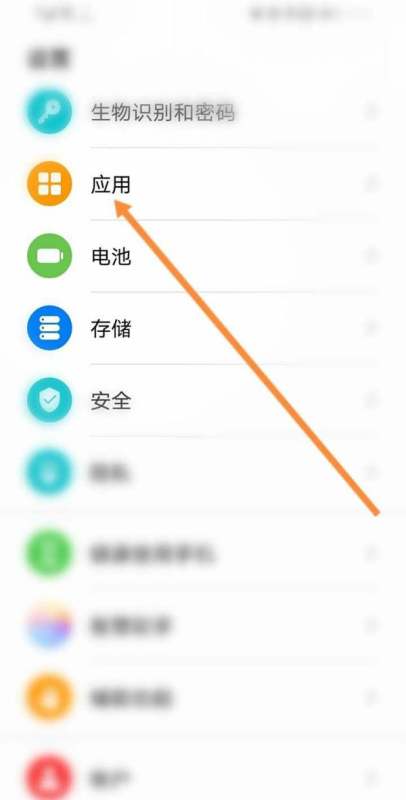
第一步:进入手机系统设置
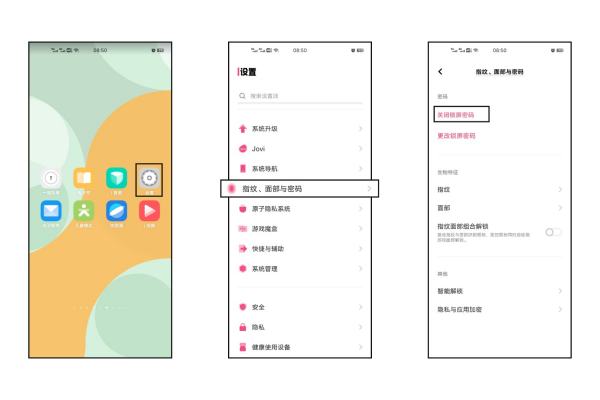
打开手机主界面,找到并点击“设置”图标(通常为齿轮形状),进入系统设置页面。
第二步:定位应用管理选项
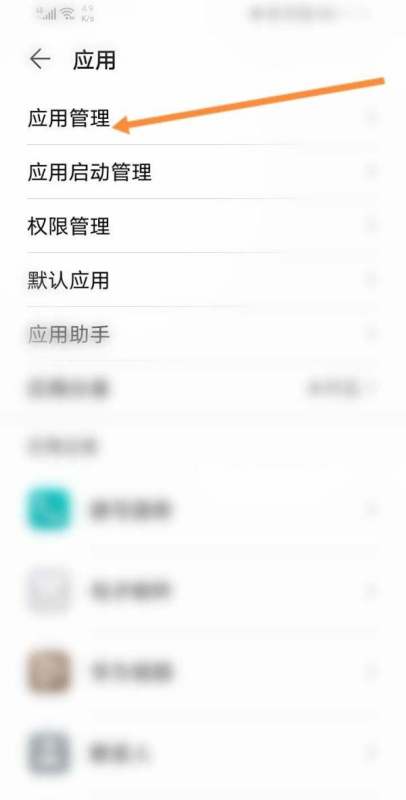
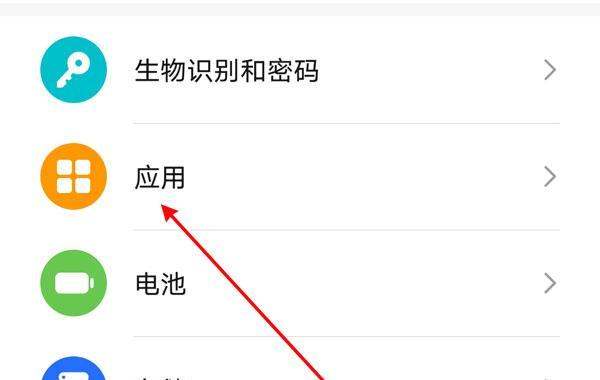
在设置菜单中,向下滑动找到“应用”或“应用管理”选项(不同手机品牌可能名称略有差异,如“应用与通知”“应用和服务”等),点击进入应用管理界面。
第三步:进入权限管理模块
在应用管理页面中,选择“权限管理”功能(部分手机需先点击具体应用再进入权限设置,此处需直接进入全局权限管理)。
第四步:选择麦克风权限
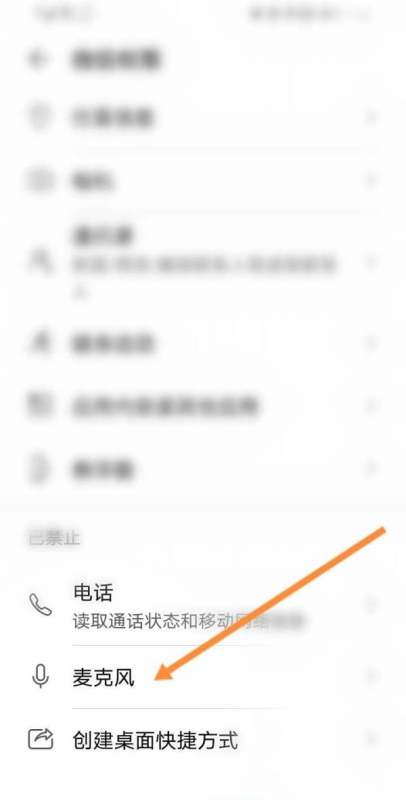
在权限管理列表中,找到“麦克风”选项(可能归类于“隐私权限”或“敏感权限”下),点击进入麦克风权限配置页面。
第五步:开启微信麦克风权限
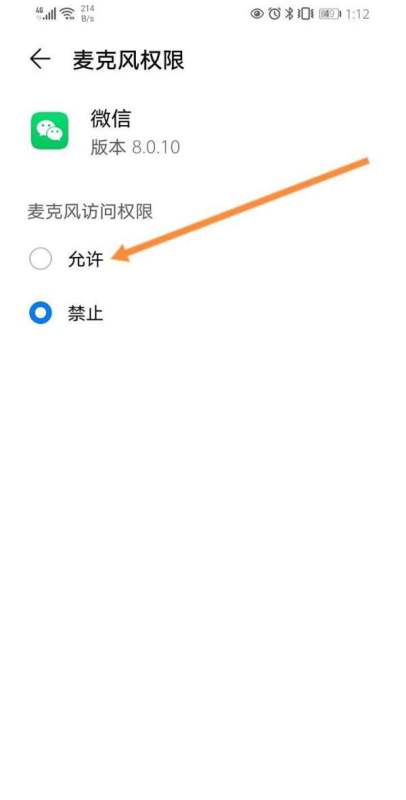
在麦克风权限列表中,找到“微信”应用,点击右侧的开关按钮,将其状态调整为“开启”(显示为绿色或蓝色)。此时系统会弹出确认提示,点击“允许”即可完成设置。
注意事项:
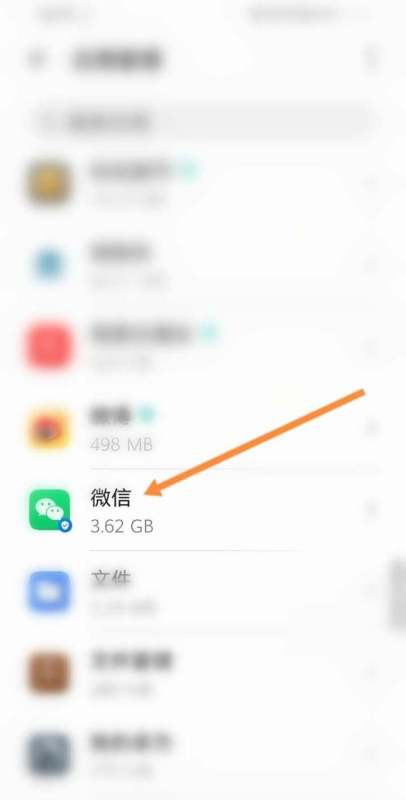
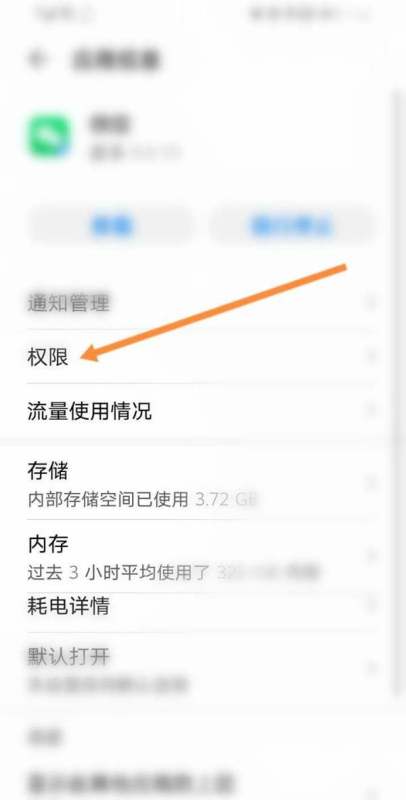
若手机系统版本较旧,路径可能为“设置”→“应用”→“微信”→“权限”→“麦克风”,需在应用详情页单独配置。部分安卓手机需通过“设置”→“隐私”→“权限管理”进入,iOS系统则需在“设置”→“微信”中直接开启麦克风权限。完成设置后,建议重启微信或手机以确保权限生效。
通过以上步骤,即可解决微信视频通话中对方无法听到声音的问题。若仍存在异常,可检查手机麦克风硬件是否正常,或联系微信客服进一步排查。


















 手机性能天梯图
 显卡天梯图
显卡天梯图
 CPU天梯图
 电源天梯图
电源天梯图 固态硬盘天梯图
 新品日历
新品日历