使用小米手机直接“扫描文档 识别文字”,可按以下步骤操作:
准备工具:确保手机为小米系列(如示例中的Redmi k30),系统版本为MIUI12.5.3(其他版本操作逻辑类似),且无需额外下载软件,使用系统自带功能即可。
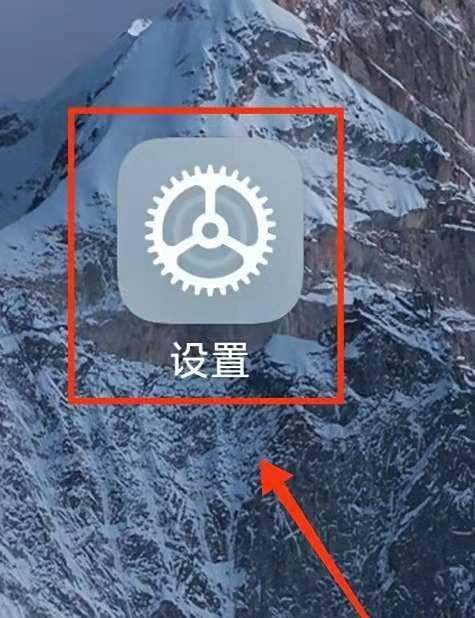
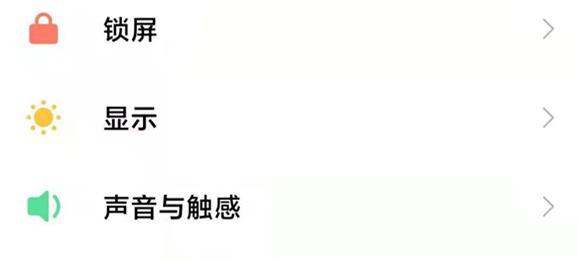
进入设置界面:在手机桌面找到并点击【设置】图标,进入系统设置菜单。
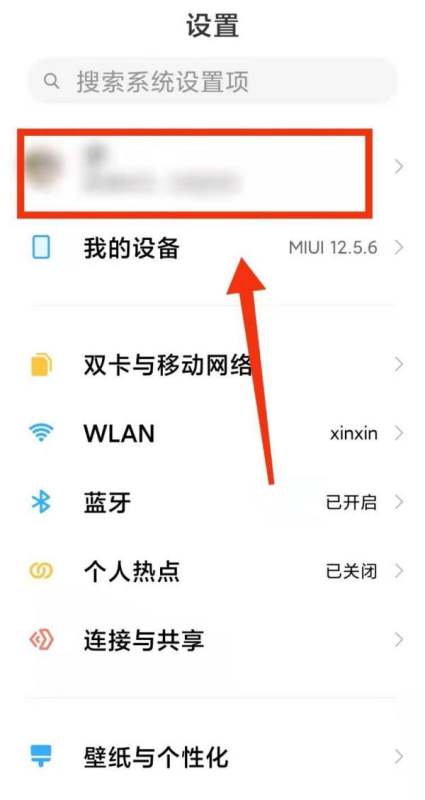
进入个人功能入口:在设置菜单顶部或中部找到【头像】图标(部分系统可能显示为“小米账号”或“我的账号”),点击进入账号相关功能页面。
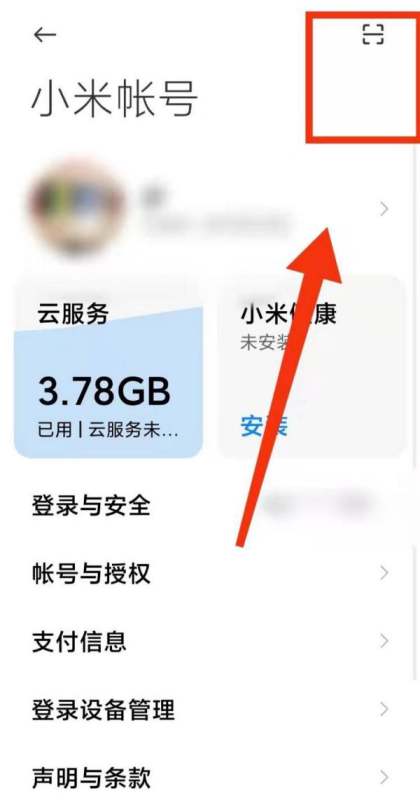
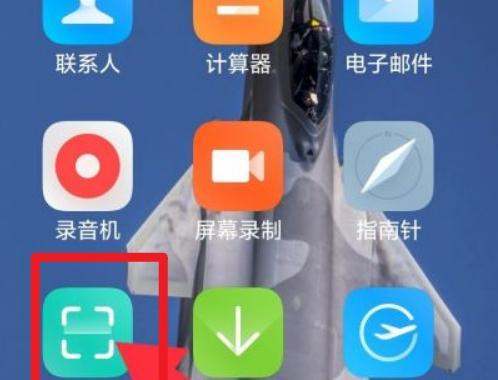
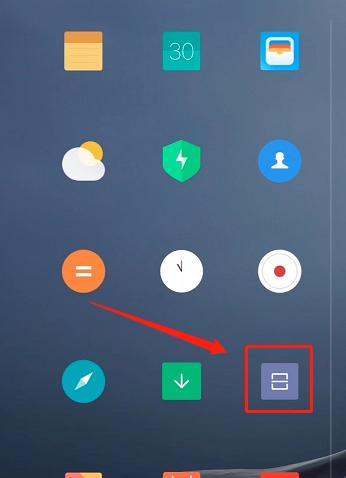
打开扫描功能:在账号功能页面中,寻找带有扫描图标的按钮(通常为方形图标内含扫描线或相机图案),点击后进入扫描模式。
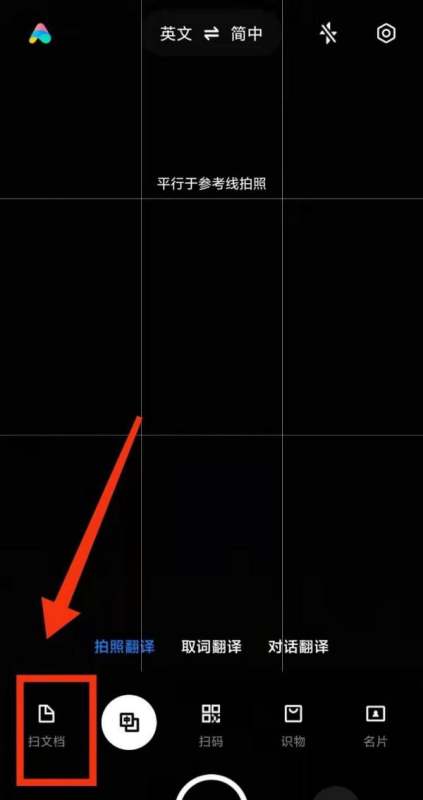
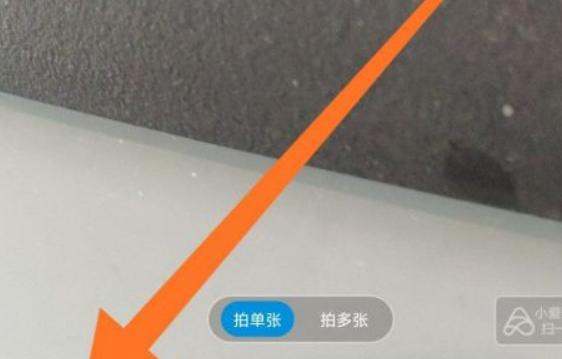
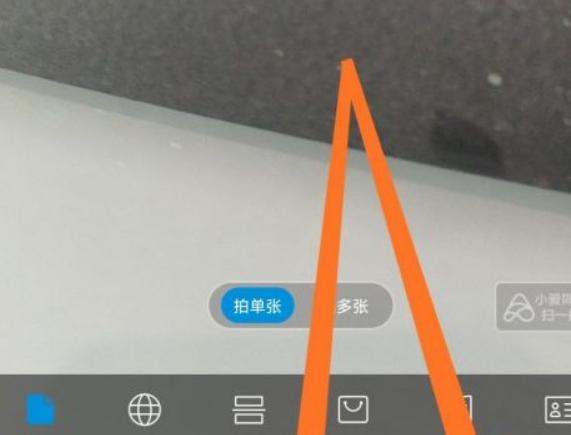
选择文档扫描模式:进入扫描界面后,页面会显示多种扫描类型(如“扫文档”“扫名片”“扫二维码”等),点击【扫文档】选项,系统将自动调整相机参数以优化文档拍摄效果。
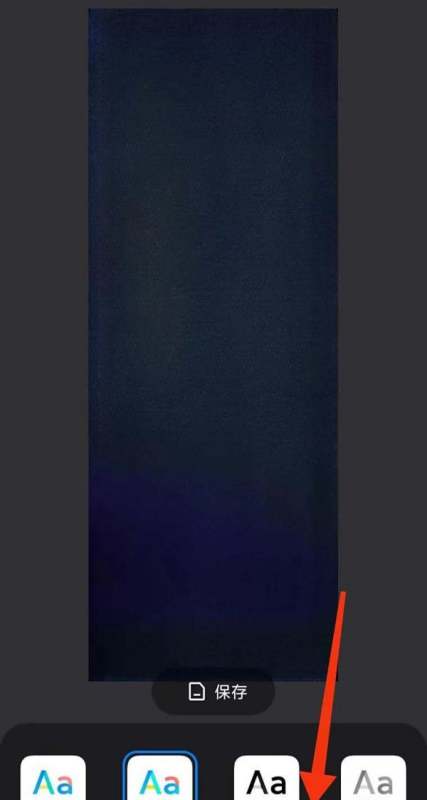
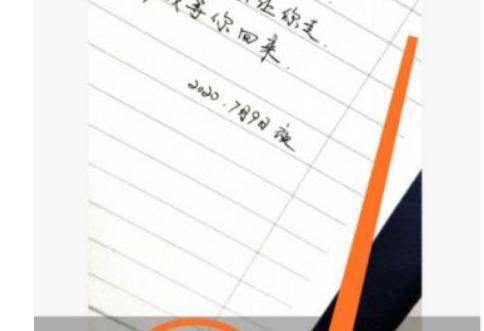
识别文字内容:拍摄文档后,系统会生成预览图,此时点击【识别文字】按钮,AI将自动分析图片中的文字区域并转换为可编辑的文本格式。识别完成后,可对文本进行复制、分享或保存操作。
注意事项:
确保文档拍摄清晰,避免反光或阴影,以提高识别准确率。若系统版本差异导致图标位置不同,可尝试在设置中搜索“扫描”或“文字识别”关键词快速定位功能。部分老旧机型可能需升级系统至最新版本以支持完整功能。




















 手机性能天梯图
 显卡天梯图
显卡天梯图
 CPU天梯图
 电源天梯图
电源天梯图 固态硬盘天梯图
 新品日历
新品日历