小米手机连接电脑不显示USB选项,可先开启开发者选项并重新插拔数据线,若无效则更换数据线尝试。 具体操作如下:
开启开发者选项:
打开手机桌面,找到并点击“设置”图标,进入设置页面。
在设置页面中,查找“开发者选项”。若未直接显示该选项,则点击“关于手机”。
在“关于手机”页面中,找到“Android版本”选项,并连续点击5 - 6下,以此开启开发者选项。
重新插拔数据线:
开启开发者选项后,返回手机桌面。
重新插拔连接手机与电脑的数据线。
插拔数据线后,在手机桌面下滑出状态栏,查看是否出现“正在通过USB充电”的提示。若出现该提示,说明手机已正确识别USB连接,此时用数据线连接电脑,通常即可显示USB选项。
更换数据线:
若按照上述步骤操作后,手机连接电脑仍不显示USB选项,则可能是数据线存在问题。
尝试更换一条新的数据线,再次连接手机与电脑,查看是否能够正常显示USB选项。
可能原因及补充说明:
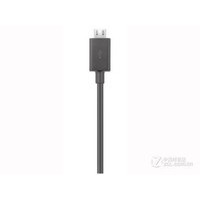
数据线故障:数据线内部线路断裂、接口松动或老化,都可能导致手机与电脑之间无法建立稳定的USB连接。例如,长期弯折数据线可能导致内部铜线断裂,此时更换数据线即可解决问题。手机USB接口问题:手机USB接口内部灰尘堆积、氧化或损坏,也会影响数据传输。可以使用棉签蘸取少量酒精,轻轻擦拭USB接口内部,清除灰尘和氧化物。若接口损坏严重,则需联系专业维修人员进行更换。电脑USB接口问题:电脑USB接口供电不足、驱动异常或接口损坏,同样会导致手机无法正常连接。可以尝试将手机连接到电脑的其他USB接口,或者更换一台电脑进行连接。若问题依旧存在,则可能是电脑USB驱动出现问题,需要更新或重新安装驱动。手机系统设置问题:除了开发者选项未开启外,手机系统中的其他设置也可能影响USB连接。例如,某些手机在连接电脑时,需要手动选择“文件传输”模式,才能正常显示USB选项。可以在手机连接电脑后,下拉状态栏,查看是否有相关的USB连接模式选择提示,并根据提示进行操作。手机系统故障:手机系统出现故障或冲突,也可能导致USB连接异常。可以尝试重启手机,或者将手机恢复出厂设置(恢复出厂设置前,请务必备份好手机中的重要数据)。若问题依旧存在,则可能需要刷机或联系小米官方客服进行进一步的处理。














 手机性能天梯图
 显卡天梯图
显卡天梯图
 CPU天梯图
 电源天梯图
电源天梯图 固态硬盘天梯图
 新品日历
新品日历