小米平板5的截屏方法有以下几种:
方法一:按键组合截屏
同时按住小米平板5的Home键和音量减键,保持1-2秒即可完成截屏。这是最基础的物理按键截屏方式,适用于所有场景。
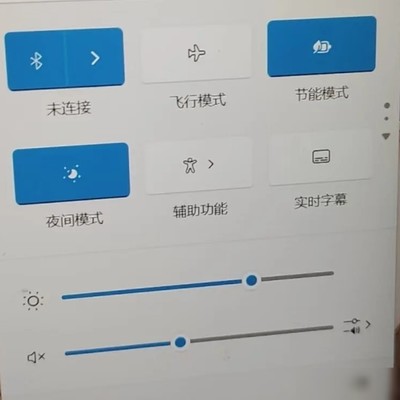
方法二:下拉菜单快捷截屏
从屏幕顶部下拉打开通知栏,点击“截屏”快捷开关按钮(需提前在设置中启用该功能)。截屏后,截图会以缩略图形式悬浮在屏幕右上角2秒钟。若需长截屏,点击缩略图进入编辑界面,选择“长截屏”功能,系统会自动向下滚动截取内容,直至手动停止。若未找到截屏开关,可进入设置-通知栏与状态栏-自定义开关,将“截屏”添加至下拉菜单。
方法三:第三方APP辅助截屏
QQ摇一摇截屏:在QQ设置中开启“摇动手机截屏”功能,返回平板桌面后摇动设备即可截屏(需保持QQ后台运行)。小米助手/豌豆荚:通过电脑端软件连接平板,使用划取区域截图功能,支持矩形框选、缩放调整,确认后保存。其他工具:部分第三方截图APP(如“截图大师”)可提供更灵活的截屏方式,如滚动截屏、形状裁剪等。
注意事项:
长截屏功能仅在部分应用(如浏览器、文档)中支持,系统界面或固定内容无法使用。第三方APP可能涉及权限申请,需在设置中开启“悬浮窗”或“辅助功能”权限。若按键截屏无效,可检查是否误触保护壳或系统版本是否需更新。
以上方法覆盖了小米平板5的主流截屏需求,用户可根据场景选择最适合的方式。



















 手机性能天梯图
 显卡天梯图
显卡天梯图
 CPU天梯图
 电源天梯图
电源天梯图 固态硬盘天梯图
 新品日历
新品日历