多数需求可归纳为以下三类:
很明显,第2和第3种需求相对简单易处理。即便是新手用户,只需将新SSD安装好,进入Windows系统后,通过手动复制粘贴的方式,在新旧SSD之间迁移数据即可,这样操作虽速度较慢,但非常稳定安全,不用担心数据丢失而追悔莫及。当然,若想提升效率,也可以借助专业软件来完成。
今天重点讲第一种需求:将整块旧SSD或机械硬盘的内容,包括已安装的系统,完整无损地迁移到新SSD上。单纯复制粘贴无法实现,需借助特殊方法完成克隆操作。
添加新SSD前,请检查台式机或笔记本的SSD插槽是否有空位。以台式机为例,若有闲置的M.2接口,可直接安装新SSD;若仅有旧SSD位置,建议购买PCIe转M.2转接卡,利用台式机的PCIe插槽连接新SSD,从而扩展存储空间。
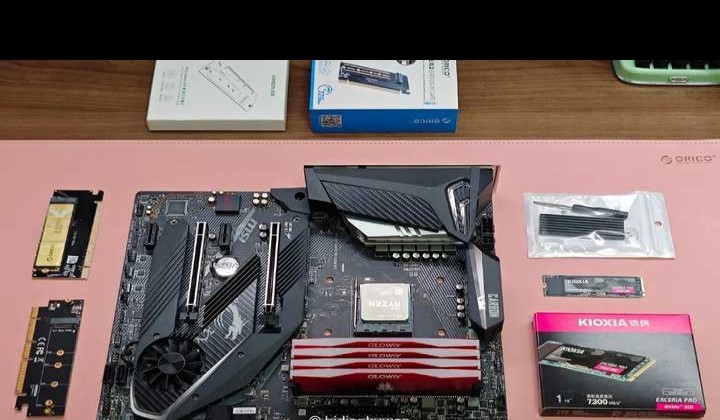
这种转接卡只需四十多元,我两三年前在京东自营买了两个,一直用到现在。它既能临时转接,也能当作固定扩展的M.2 SSD接口。需要时可插拔至不同主板,用于临时克隆SSD,非常便捷。
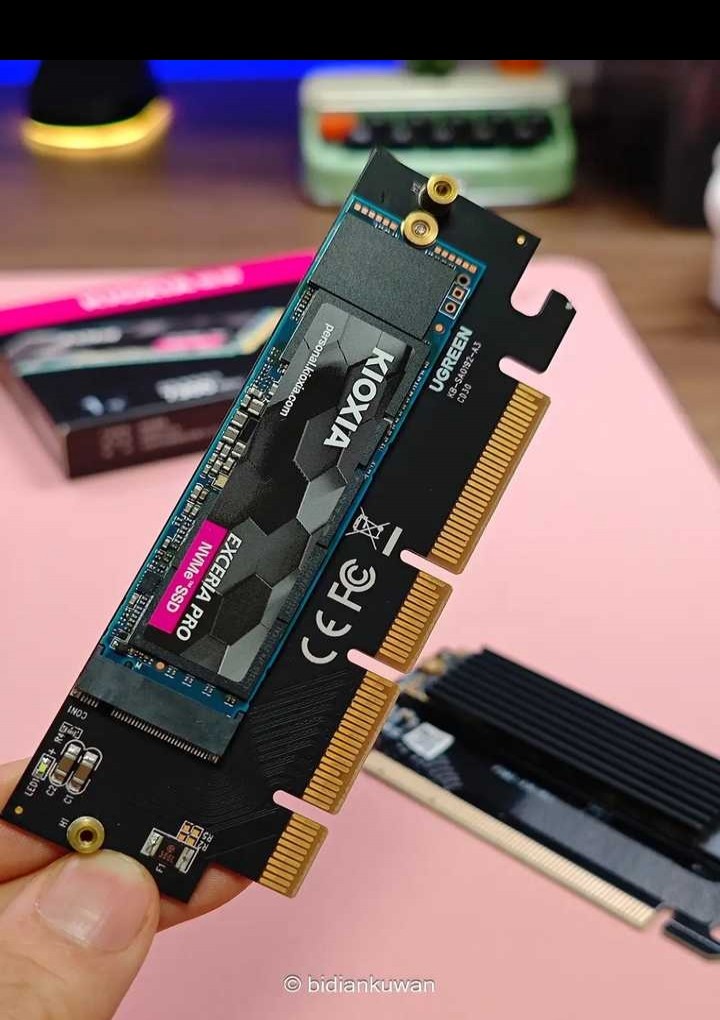
这种方案适用于主板有空闲PCI-E X4插槽的情况。例如,如果使用的是Mini-ITX主板且已插入独立显卡,那么可能就没有地方插入PCIE转接卡了。
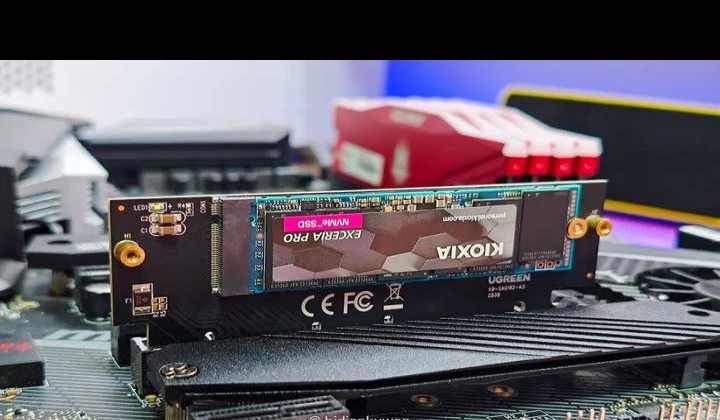
如果主板缺乏多余的PCIe卡槽,可以考虑用M.2 SSD硬盘盒连接新固态硬盘。只需花费几十到一百多元,选购一款速度至少5Gbps、优选10Gbps以上的M.2 NVMe SSD硬盘盒即可满足需求。
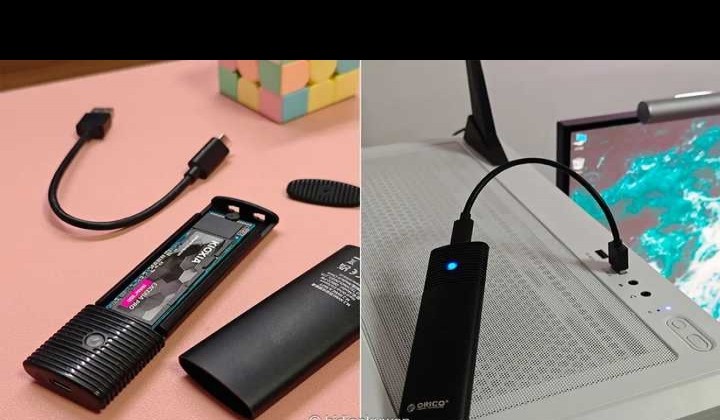
这种外接硬盘盒方案,适用于笔记本无多余M.2接口但需进行双盘对拷的情况,同样可以完成SSD克隆。
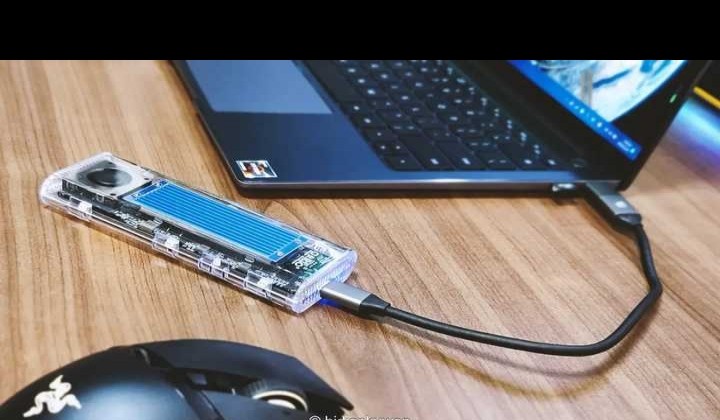
新SSD到手别急着克隆数据,先验货检查硬盘是否有问题。
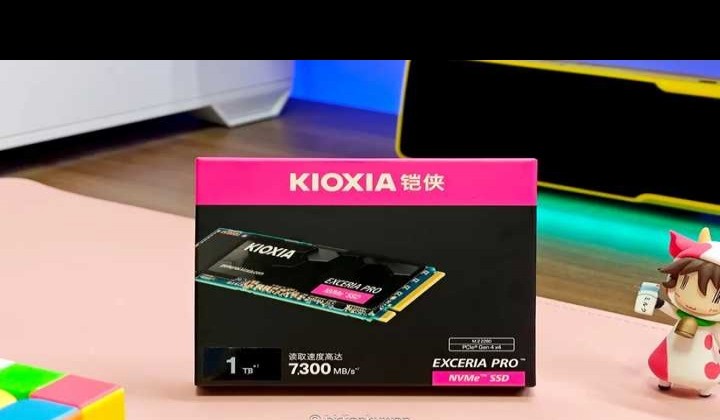
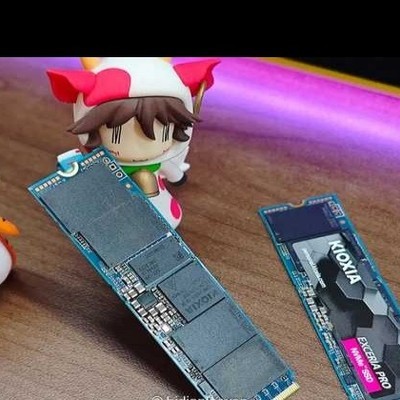
这次给大家展示的整盘克隆所用新SSD,是铠侠(原东芝存储器)推出的KIOXIA EXCERIA Pro极至超速NVMe固态硬盘(简称:铠侠SE10)。选择它的原因有三:首先,它配备独立缓存,支持PCIe 4.0四通道,读写速度非常出色(顺序读取7300MB/s,顺序写入6400MB/s),作为系统盘比市面上廉价的无缓存SSD更加稳定可靠;其次,其品质卓越,采用日本原厂颗粒与核心技术,铠侠SE10的读写性能更为稳定,完全不必担心掉盘或蓝屏等问题;正好赶上618促销,价格不错。虽然我没抢到2TB版本,但以599元入手了1TB版,这足以让我安心使用五年以上。
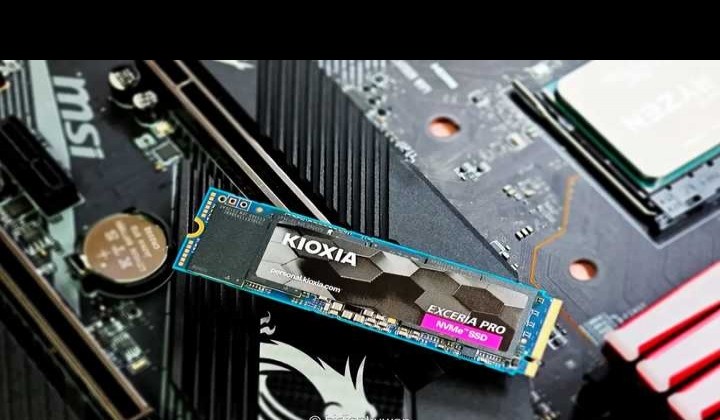
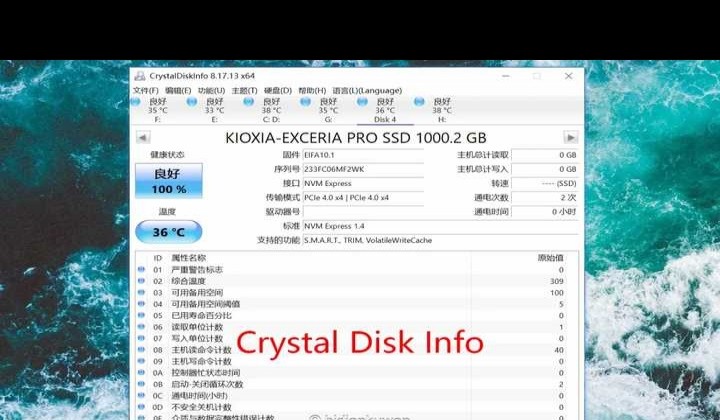
安装铠侠SE10后进入Windows 10 22H2系统,使用三款软件进行简单测试。小白用户按以下步骤操作,检测跑分是否达到官方参数标准,符合则可初步判断为正常。
通过CrystalDiskInfo,能够查看铠侠SE10的所有参数,如支持NVMe 1.4、PCIe 4.0×4通道,还能看到数据读写量和通电次数等信息。新盘首次使用时,通电次数应为0,由此可知这块硬盘是全新的。
CrystalDiskMark是一款用于测试固态硬盘写入速度的软件。使用时,请确保选择正确的盘符,然后选取基准大小(如1GB或8GB),运行测试程序后,便可获得相应的性能结果。
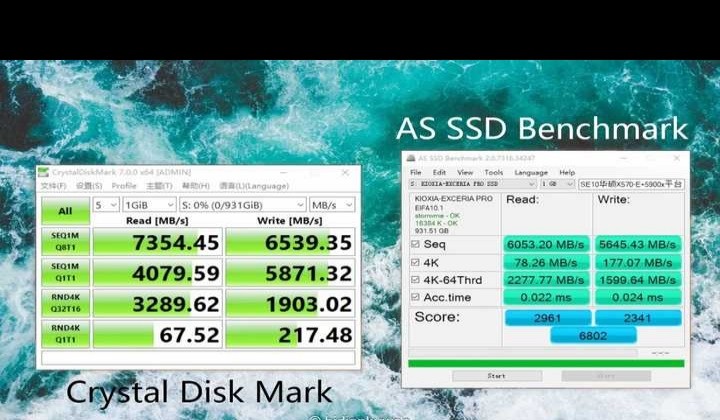
AS SSD Benchmark是一款与CDM equally知名的SSD性能测试软件,它还能检测SSD是否完成了4K对齐。从测试结果来看,铠侠SE10的实际连续读取速度与官方标称参数一致。特别是在CrystalDiskMark测试中,其顺序读取速度超过7350MB/s,顺序写入速度也超过了6500MB/s,甚至比官方标称的速度更快一些,展现了卓越的性能表现。
此外,通过影音文件传输测试新旧SSD的拷贝速度。我的新款SSD性能稳定,文件传输高效且发热低。配备独立缓存的高端SSD,在日常使用中更加可靠安心。
通常,我们都是从小容量硬盘迁移到大容量硬盘,或者在相同容量的固态硬盘之间进行克隆,因此很少遇到系统盘数据量超出新 SSD 可用空间的情况。但有些特殊情况,例如将 4TB 的机械硬盘克隆到 2TB 的 SSD 时,克隆前需要仔细核对旧硬盘已使用数据是否超过 2TB SSD 的容量。如果数据超出了或接近上限,应提前整理并转移部分文件,以免出现空间不足的问题。
完成上述准备后,接下来利用软件,将旧SSD中的系统与数据完整克隆到铠侠SE10中。
数据宝贵,这类软件不可选太冷门,否则可能追悔莫及。
最初我用的是DiskGenius,但新盘偶尔会出现无法进入系统的状况。后来尝试了ATI2021(我还为此写过教程),不过它很快开始收费。于是改用了免费的傲梅分区助手,一直用到现在,效果不错。
以傲梅分区助手为例,作为系统盘数据整盘迁移的示范软件,供大家参考。
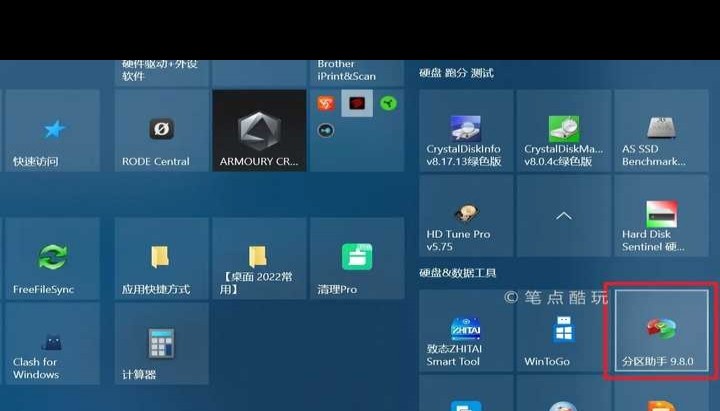
打开傲梅分区助手,主界面中找到克隆硬盘功能,点击后会出现相应窗口。
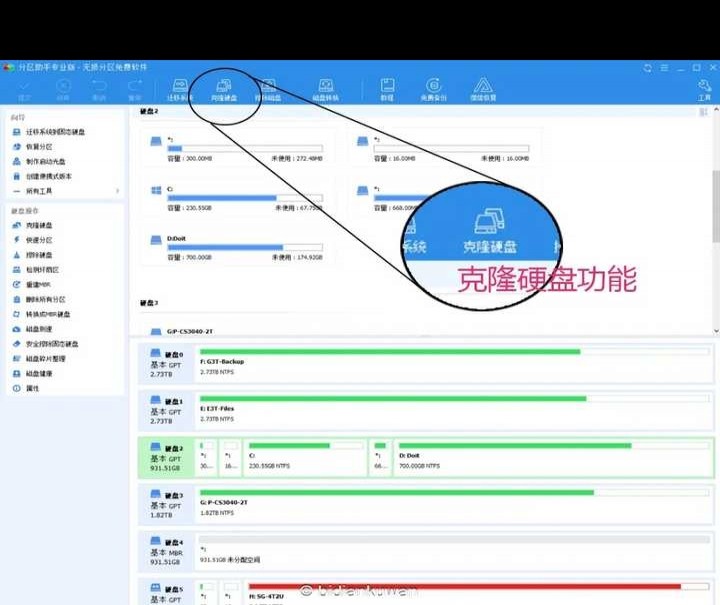
界面如下:点击左侧或顶部图标栏里的克隆硬盘选项。随后,在弹出的窗口中,先从列表里选择源硬盘,即你的旧硬盘;再选择目标硬盘,也就是新SSD。通常刚连接的新SSD是空白的,但也可能是未提前格式化的硬盘,因此最好事先确认好磁盘编号,避免选错源硬盘或目标硬盘。
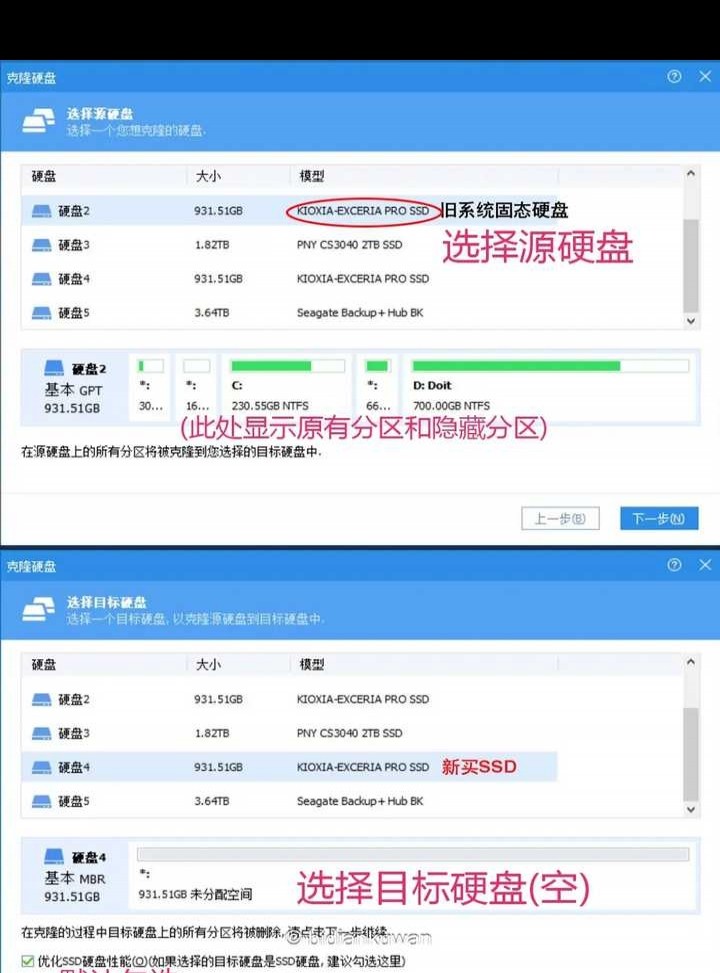
点击下一步后,可进行硬盘分区的自定义设置。默认选项为让分区适应整个硬盘大小,此功能主要用于新旧SSD容量不同时的情况。如果需要将带有分区的小硬盘克隆到大硬盘,可选择等比例缩放。而通过右侧的调整此硬盘上的分区,能获得对目标硬盘更高的自由控制权,但前提条件是,自定义的分区容量必须大于已有的文件容量。这样可以根据实际需求灵活配置硬盘分区。
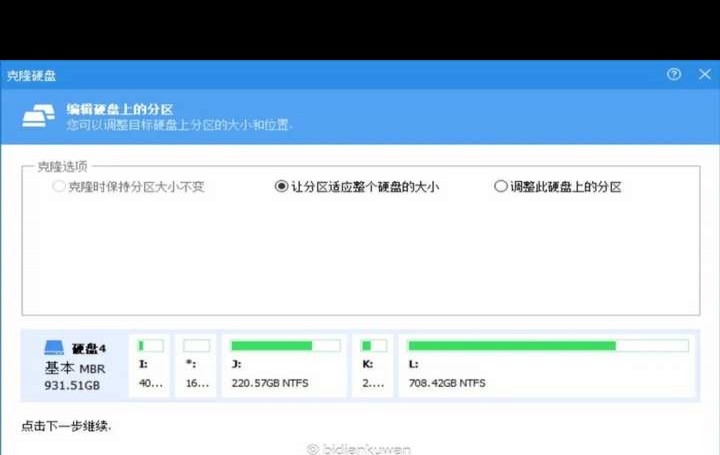
当然,你也可以在完成整个SSD克隆后再调整各分区空间,这里不再详细说明。
接下来,核对执行源、目标等设置。确认无误后,点击完成关闭小窗口,再点软件左上角的✔ 提交按钮。选择默认的重启进入PE模式,点击确认,然后重启计算机即可。
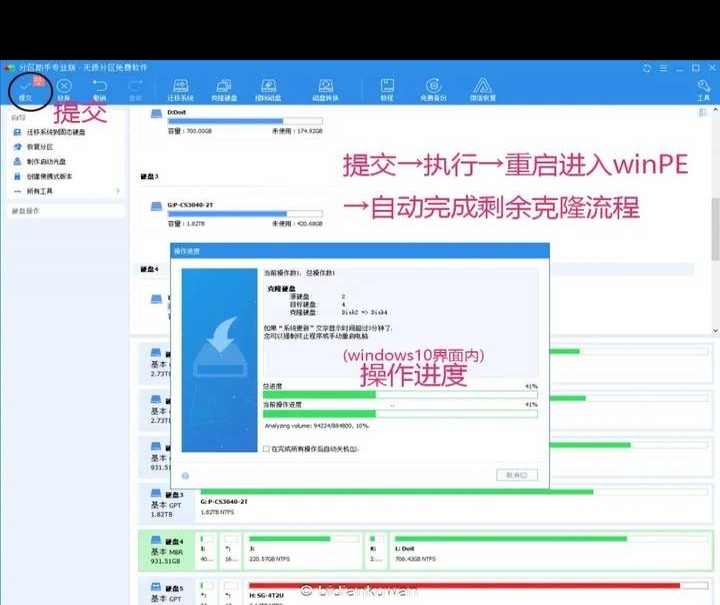
接下来,系统将自动进入WinPE界面,开始硬盘克隆操作,全程无需人工干预,进度完成100%后会自动重启,新旧硬盘即可实现完全复制。
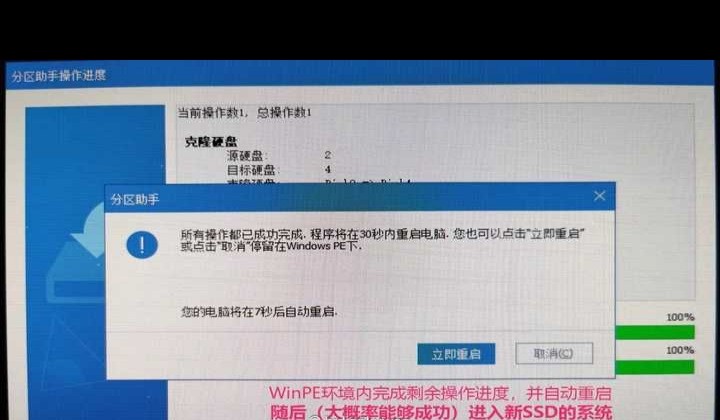
完成SSD整盘克隆后,由于两块硬盘的数据和签名完全相同,启动时可能会出现两个相同的Windows 10系统。建议先正常关机,断电后卸下旧SSD,再开机检查是否能进入新SSD的系统。如果成功进入,就说明操作完成了!
之后只需决定旧SSD是用作数据备份,还是清空格式化成闲置盘。同时对新SSD进行常规测试,确保其工作稳定即可。
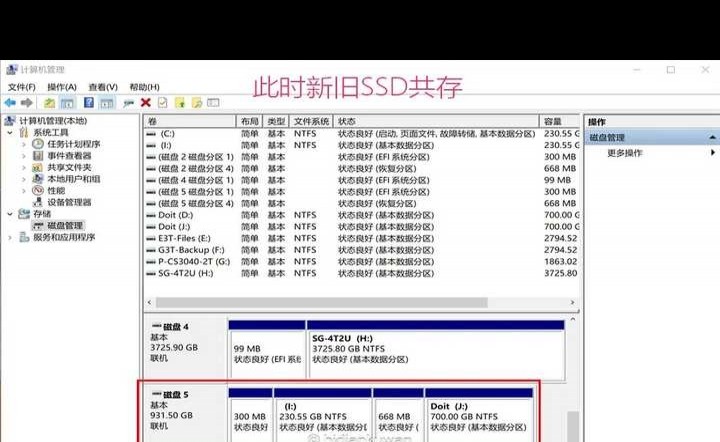
日后更换或升级新SSD时,无需为重装系统而烦恼。通过这种方式克隆并替换旧硬盘,不仅省去繁琐的手动操作,还能高效保障数据安全。此外,准备几个PCI-E转接卡和M.2 SSD硬盘盒,利用它们可以轻松完成SSD的批量克隆与备份工作。
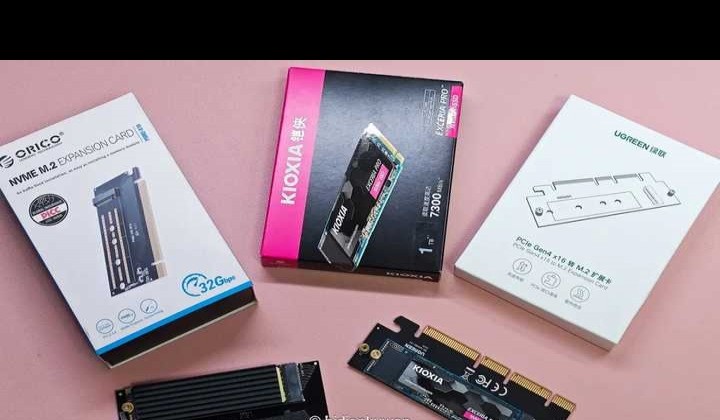
若是台式机,克隆完成后,拆除旧硬盘时,请记得将新SSD从硬盘盒或PCIe扩展卡重新安装到主板的主SSD插槽中,以确保其具备最佳读写性能并处于稳定的运行环境。
以上是笔点酷玩为大家整理的双SSD数据快速迁移与硬盘克隆教程,希望能给大家带来帮助和参考。撰写不易,如果觉得内容实用,欢迎点赞、收藏或分享支持!期待下期再见,带来更多实用好文。
关注笔点酷玩,数码世界不迷路。





















 手机性能天梯图
 显卡天梯图
显卡天梯图
 CPU天梯图
 电源天梯图
电源天梯图 固态硬盘天梯图
 新品日历
新品日历