选区对比不够强烈,把需要的选取有纯黑或纯白填充,或者用色阶调整一下,具体的操作方法如下:
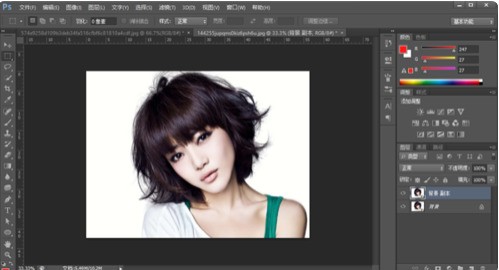
1、首先,按“Ctrl+O”打开需要抠头发的图片。复制背景图层,得到“背景 副本”,如下图所示。
2、来自然后,切换至通道面板,选取一个人物与背景颜色对比度最大的通道,并复制它得到“绿副本”,如下图所示。
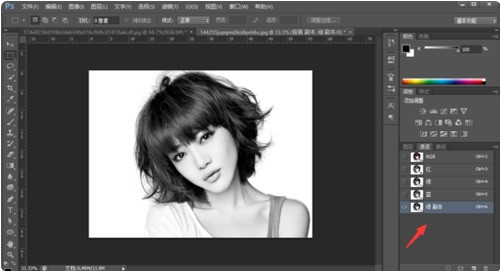
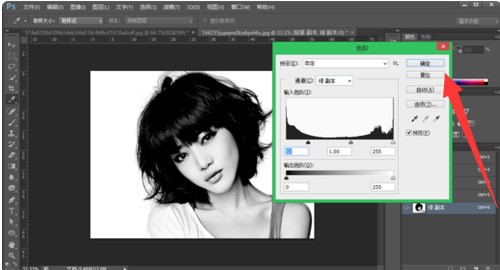
3、按“Ct360问答rl+L”调整“绿副本”图层的色阶,增加人物头发与背景的对比度,如下图所示。
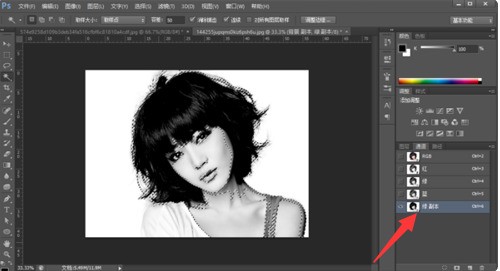
4、接着,按住Ctrl键的同时按“绿副本”图层,得到如图选区。再按快捷键“Shift+Ctrl+I”反选,如下图所示。
5、切换回图层模式,按快捷键“Ctrl+C”复制选区,再按“Ctrl+V”粘贴选区,就得到如图的头发图层,如下图所示。
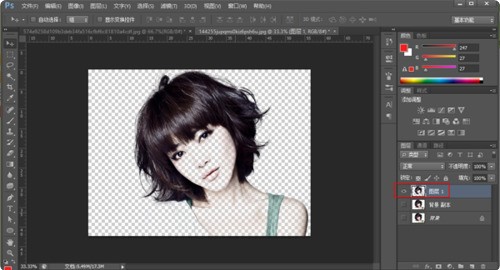
6、隐藏头发图层,再使用钢笔工具抠出人物的大概轮廓。同上Ctrl+C复制选区图层,Ctrl+V粘贴选区图层,如下图所示。
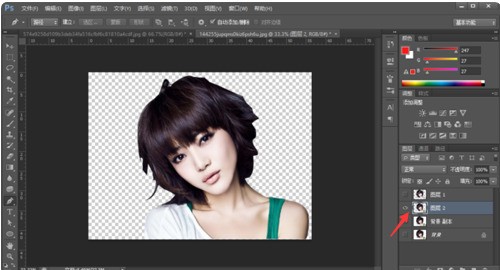
7、最后,只保留抠出来的头发图层和人物轮廓图层,换个背景,就完成了,看看效果,如下图所示。


















 手机性能天梯图
 显卡天梯图
显卡天梯图
 CPU天梯图
 电源天梯图
电源天梯图 固态硬盘天梯图
 新品日历
新品日历