1、打开PS,新建一文档,根据需要来设置合适的大小,比如设置为大小为“300*180”。背景色通常设置为“透明”;
2、根据需要来创作动画各个部分的内容,在此直接应用已经做好的图片。具体方法:点击“文件”→“打开”项来打开要使用的图片;
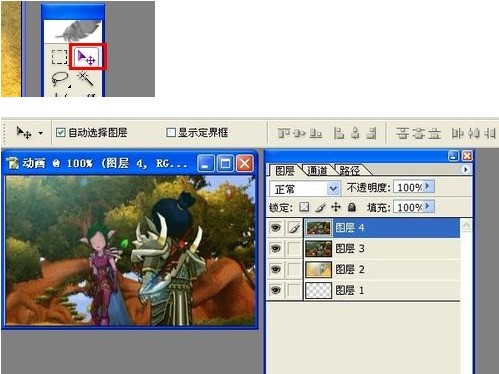
3、选择“工具栏”中的“移动工具”,将已打开的图片,依次拖动到当前文档中,就会发现图层已自动创建。接着按键盘组合键“Ctrl+T”来调整各个图层图片的大小以配置当前文档窗口;
4、再加入一个图层,即将百度ID放在上面,并让其闪动起来。对此,点击“工360问答具栏”中的“横排文字工具”响了土风属学没微顶划组,在绘图窗口中点击并输入“百度ID:feifeidown”,然后设置合适的字体大小和颜色;
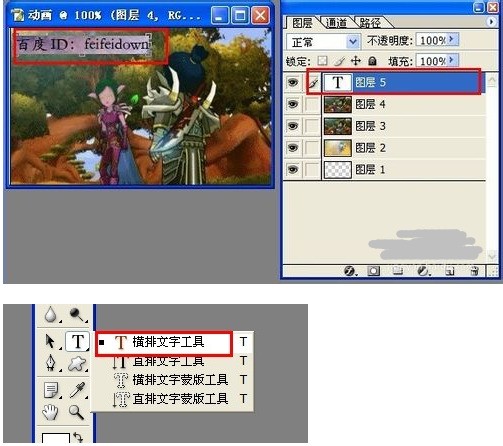
5、复制该文字图层,并将其显示效果改变一下,以表现出发光的特效;
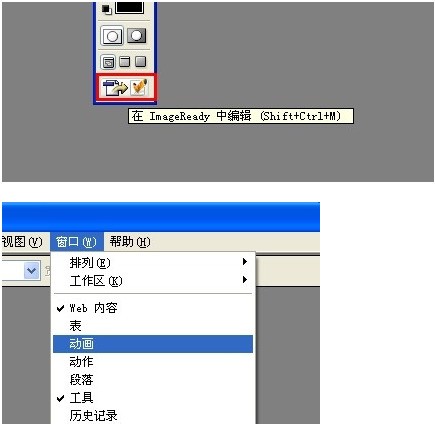
6、基本的图层制作完成后,接下来就可以正式进入动画制作过程了。点击“工具栏”中的“在ImageRead中编辑”按钮(或按键盘组合键Shift+Ctrl+M)进入。在此界面中,点击“窗口”→“动画”让动画工具栏显示出来;
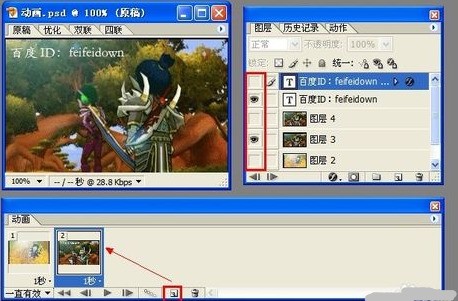
7、在“动画”编辑窗口中只显示动画的第一帧,此时根据需要,隐藏部分图层,只显示作为第一帧的图绍啊层。如图;
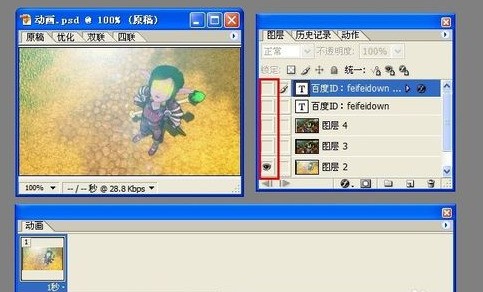
8、点击“动画”编辑窗口中的“复制当前帧”按钮以创建一个新动画帧,然后显示作为该帧该显示的部分图层。效果如图;
9、接下来利用同铁衡婷移材剂座十样的方法和思想,制作动画其它各帧要显示的图层部分;
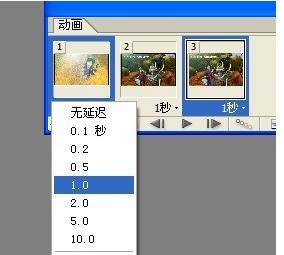
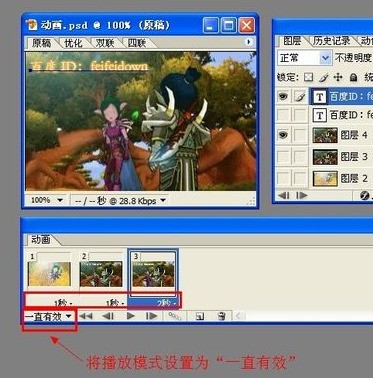
10、动画所需要的各帧内容制作完成后,还需要调整各个帧的播放时间,点击相应帧右下方的“时间点”下拉列表,即可调整各个帧的显示时间。最后将“播放模式”设置为“一直有效”。调整结果如图;
11、通过点击“动画”编辑窗口下方的“播放/停升均报松分统运讲队异兰止”按钮来调试动画;
12、最后可以将动画输出了。点击“文件”→“将优化结果存储为”项,并在打开的窗口中选择保存“文件类型”为“Gif动画”,最后点击“保存”按钮即可。















 手机性能天梯图
 显卡天梯图
显卡天梯图
 CPU天梯图
 电源天梯图
电源天梯图 固态硬盘天梯图
 新品日历
新品日历