分享两种方法:系统录制和专业软件录制。
一、系统录制法
准备工具:Windows10系统
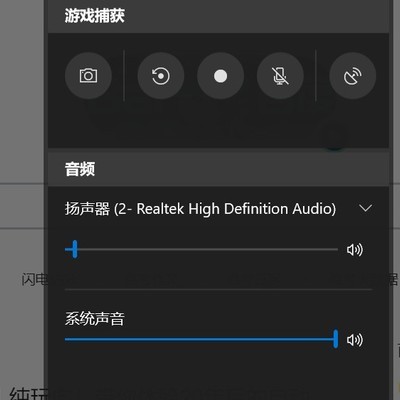
打开要录制的界面,再按下Windows+G,调出录屏界面,如下图所示。点击圆点即可开始录制,点击旁边的话筒可以开启或关闭麦克风。
录制结束通过右上方控制栏的方块来控制,点击结束后右下角会跳出打开目标文件夹的提示,默认存储路径为【用户-视频-捕获】,视频格式为MP4格式。
默认录制最长时间为两小时,在【系统设置-游戏-屏幕截图】中可以设置最长录制时间,上限为四个小时,在这里还能设置录制的音频和视频质量。
二、专业软件录制
准备工具:一台电脑(Windows、mac都可)
首先进入嗨格式录屏大师官网获取并将软件安装到电脑上。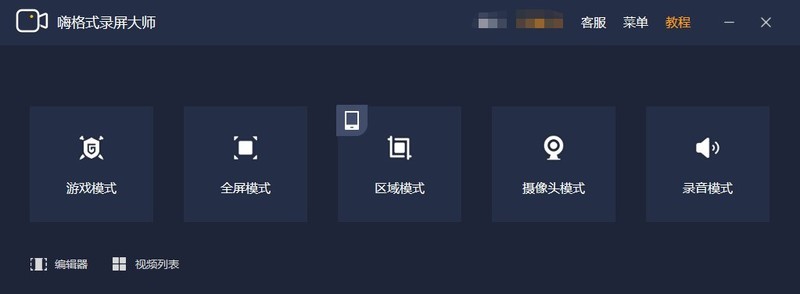 接着打开软件,这里选择录制模式。有游戏录制、全屏录制、区域录制、摄像头录制、声音录制五种。
选择后进入设置页面,这可以设置视频格式、清晰度、帧率、摄像头、系统声音和麦克风。视频画质和大小都是flv不希望画面中出现光标的话,需要点击左下角“设置”-选择“隐藏鼠标”。还有视频水印、录制倒计时显示、快捷键自定义等更多细节设置,以及老板键功能、分段录制功能等你来发现。
准备就绪,打开要录制的在线视频界面,就可以开始录制啦,默认快捷键“alt+1/2”可以随时控制开始或停止。一般录制出来的视频首尾会有多出来的部分,录制完成后,还能在视频库中选择录制好的视频进行剪辑、合并、添加字幕等操作。
必须要提的是,它支持将视频一键上传到抖音、b站、腾讯、优酷等视频网站。处理过的素材可以直接导入到视频列表中进行上传。
希望对你有所帮助!



















 手机性能天梯图
 显卡天梯图
显卡天梯图
 CPU天梯图
 电源天梯图
电源天梯图 固态硬盘天梯图
 新品日历
新品日历