步骤一:如果没有安装该软件的小伙伴们,就在浏览器的搜索框中进行搜索迅捷CAD看图软件,之后在搜索的结果中再根据系统提示的安装步骤将迅捷CAD看图软件进行安装到电脑中。
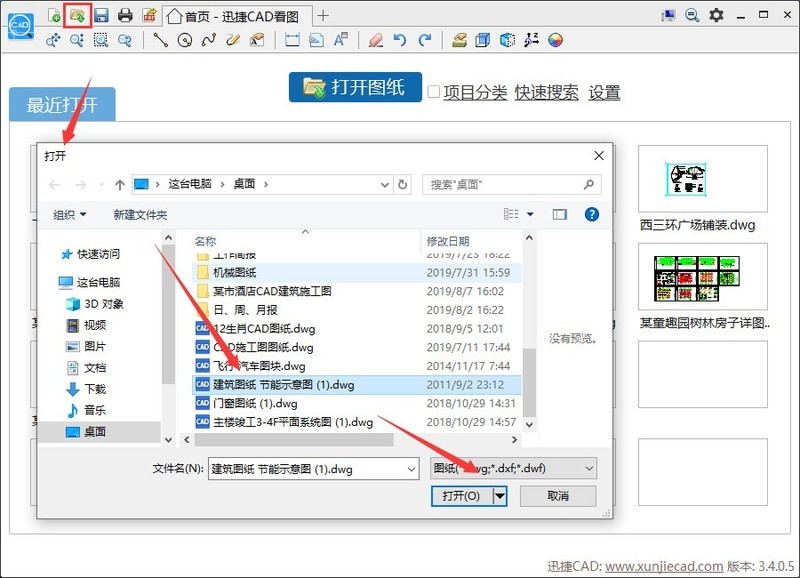
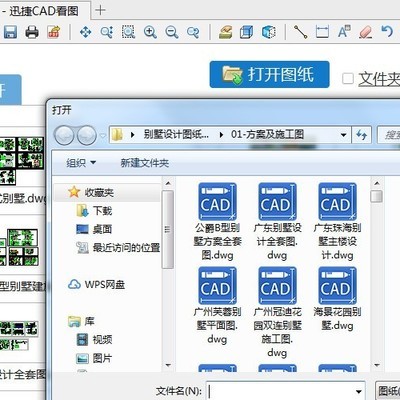
步骤二:接下来,我们再见安装完成的CAD看图软件进行启动,之后在进入到该软件的操作界面中,之后在点击界面中的“打开文件”选项按钮,然后在弹出的“打开”对话框中打开需要进行使用的CAD图纸文件就可以了。
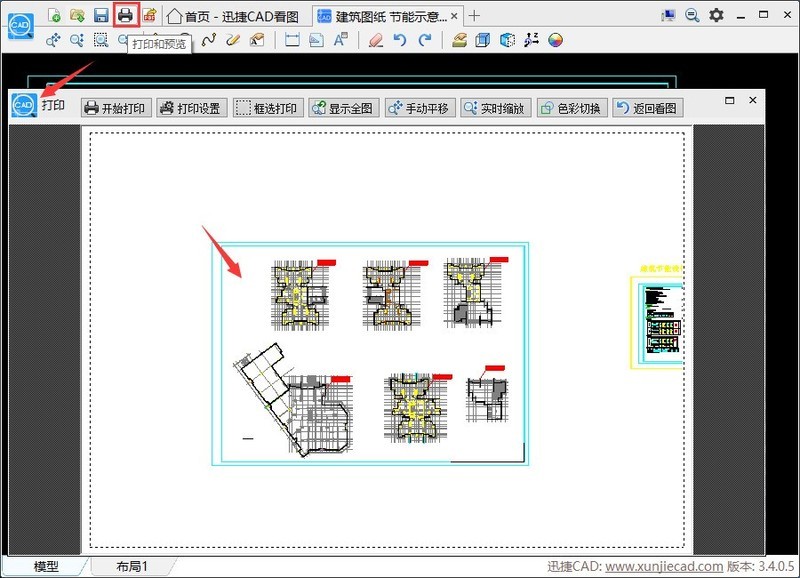
步骤三:之后,我们将CAD图纸打开后,我们在点击该软件上方的“打印和预览”选项按钮,界面会进行跳转到“打印”界面中。
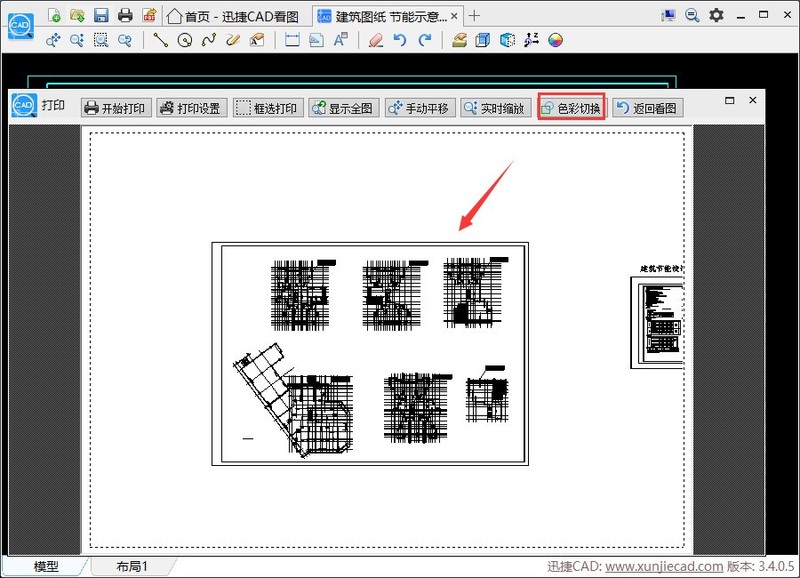
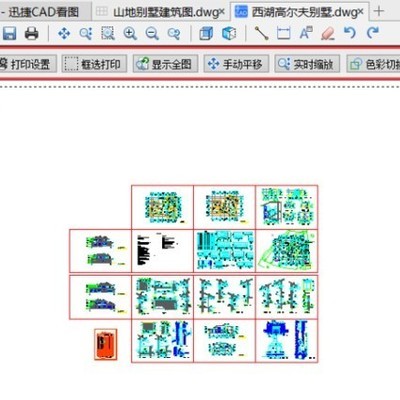
步骤四:最后,我们在打印界面中的功能栏中在点击“色彩切换”按钮选项,就可以将色彩进行切换为其他颜色了。
迅捷CAD看图软件
1.双击启动运行迅捷CAD看图软件,点 击菜单栏里的【打开文件】或是【打开图纸】选项图标。
2.在弹出的【打开】弹窗中, 找到我们需要的CAD图纸打开。
3.同时可以选择是否勾选【文件夹和分类】。可在下次启动迅捷CAD看图软件立 刻进入小树苗桌面文件分类管理界面。
步骤三、图纸局部打印
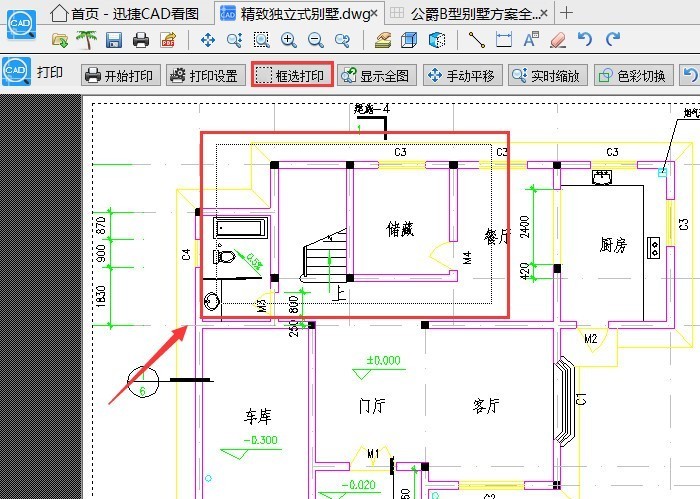
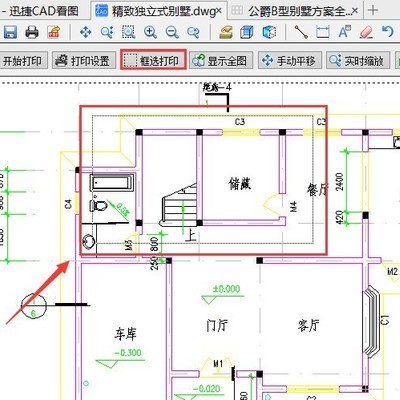
1.单击“打印和预览”选项,进入图纸打印窗口。可在上方选项栏看见有多种图纸打印设置。这里可选择“框选打印”按钮。
2.利用框选打印命令选中图纸需要打印的部分,随后点击“开始打印”即可完成。
用户可点击如图所示“打印和预览”按钮,进行图纸打印和预览操作。进入打印和预览功能界面,页面包含“开始打印”“打印设置”“框选打印”“显示全图”“手动平移”“实时缩放”“色彩切换”“返回全图”八大功能设置。用户可根据图纸编辑需要进行选择性设置。
2349 浏览 9 回答
1616 浏览 9 回答
2929 浏览 8 回答
3558 浏览 8 回答
1325 浏览 8 回答
评论 5
评论 10
评论 8
评论 6
评论 16
8428 浏览 7 回答
1965 浏览 4 回答
2899 浏览 5 回答
1264 浏览 5 回答
3213 浏览 6 回答
8174 浏览 6 回答
9721 浏览 4 回答
5983 浏览 6 回答
1838 浏览 4 回答
4580 浏览 8 回答
8162 浏览 7 回答
8427 浏览 7 回答
3439 浏览 5 回答
7323 浏览 7 回答
6314 浏览 3 回答
经过核实后将会做出处理,感谢您为社区和谐做出贡献。
{{adWord}} {{factory}}
{{adWord}}























 手机性能天梯图
 显卡天梯图
显卡天梯图
 CPU天梯图
 电源天梯图
电源天梯图 固态硬盘天梯图
 新品日历
新品日历