在这里我们给大家介绍两种在迅捷CAD编辑器中绘制三维立体图形球体的方法:
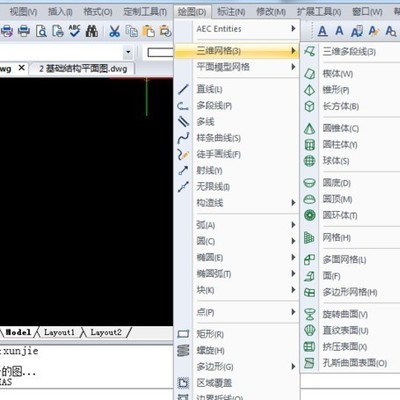
方法1.进入到软件的操作界面,把软件上方的菜单栏选项切换到“绘图”选项,然后在绘图选项的下拉栏中点 击“平面模型网格”,接下来再点 击“圆柱体”,如下图:
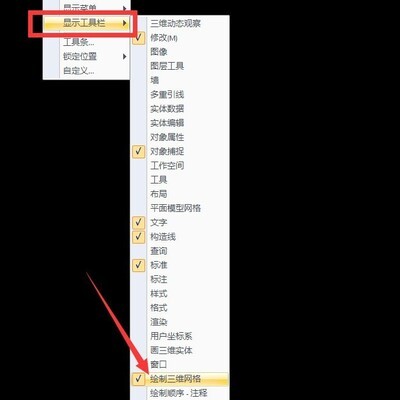
方法2.在软件上方的空格处点 击鼠标“右键”,在弹出的工具栏中,点 击“显示工具栏”选项,然后在其下拉栏中找到“绘制三维网格”并进行勾选,调出绘制三维立体图形的工具栏。
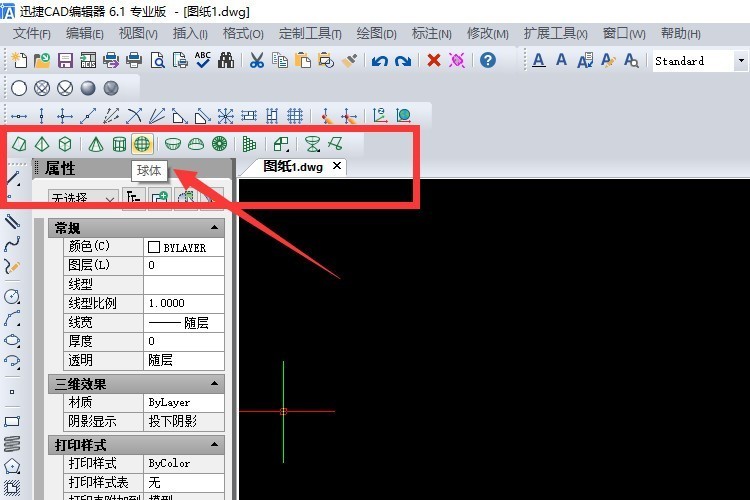
接下来我们就可以看见刚刚调出的绘制三维立体图形工具栏在软件界面中以及显示出来了,从中找到绘制“球体”的图标即 可绘制,如下图:
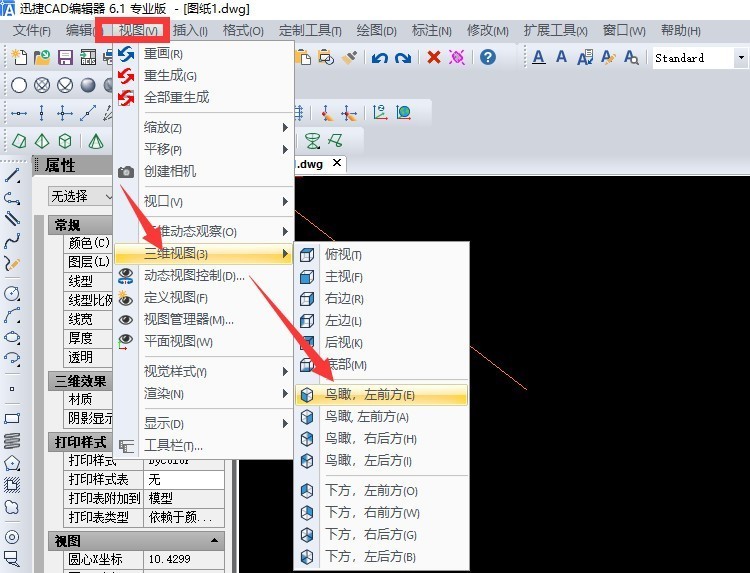
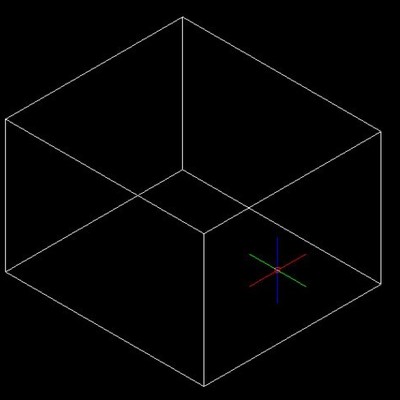
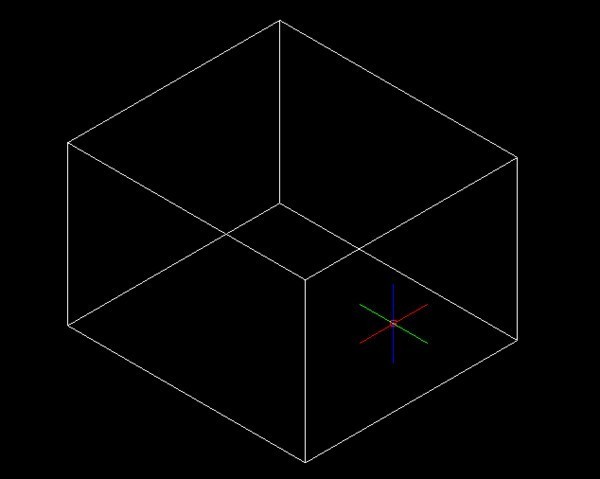
第三步:以上两种方法任选其中一种即 可,然后移动鼠标在软件的操作窗口进行绘制,现在我们绘制的图形使平面的,还需要点 击软件上方的“视图”选项,在其下拉栏中点 击“三维视图”,这里有多种三维视图查看方法,可以根据自己的需要进行选择即 可。这里选择“鸟瞰,左前方”选项即 可。
绘制处的三维立体图形球体效 果如下:

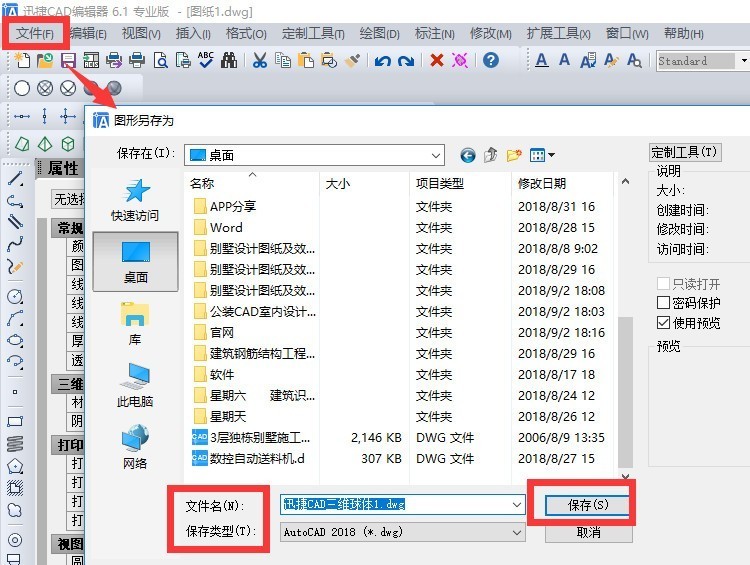
第四步:然后点 击软件左侧的“文件”按钮,点 击“另存为”,在弹出的另存为对话框中可以设置文件要保存的位置,还可以对文件名和保存类型进行设置,设置完成后点 击“保存”即 可完成所 有操作。






















 手机性能天梯图
 显卡天梯图
显卡天梯图
 CPU天梯图
 电源天梯图
电源天梯图 固态硬盘天梯图
 新品日历
新品日历